
 老马走丢了
老马走丢了
2、把复制的那层格栅化;
3、按住“Ctrl”再点击此图层,填入你想要的立体效果侧面的颜色;
4、把这个图层放到原文字图层的底下;
5、按住“Alt”键不放的同时“一次下一次右”交替按方向键。
步骤大至就是这样的,具体你自己可以摸索,挺容易!(呵呵,有个细节忘了说,就是最后一步的工具必须是“选择工具”,因为每目的是要达到每按动一次方向键便复制出一个图层,推荐“一下一右”的交错按动方向键)
如果要编辑成你所举例的图样的话 那需要慢慢的编辑 说起来比较麻烦 还是建议你用coreldraw来做 那样比较省时
1.选择3d-从所选图层新建3d 凸出
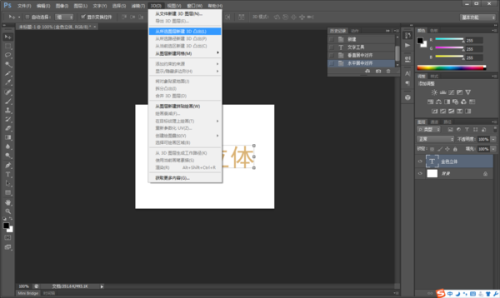
2.点击是切换3d工作区。
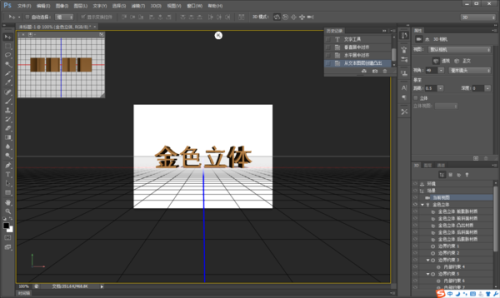
3.进入工作区。
4.选中立体字,按下鼠标左键拖拽来改变视觉角度。
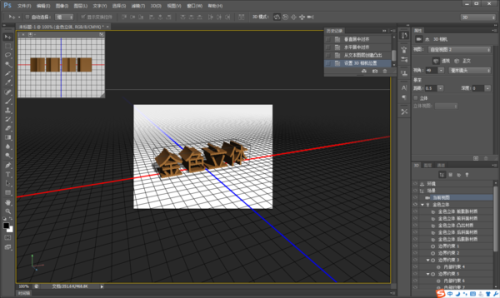
5.选择颜色面板,改变字体颜色,设置成rgb(218,178,115)——24k金。
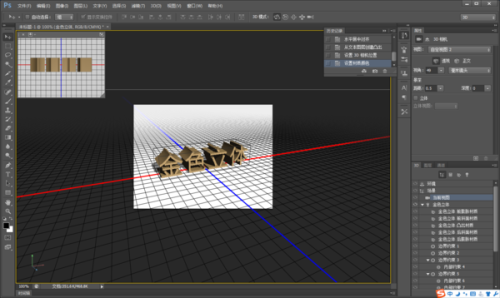
6.点击确定完成修改,观察效果。
这种用CorelDRAW拉一下就做好了
用PHOTOSHOP做很麻烦的,我们都是用CorelDRAW做的,先打好字,然后选择工具拉一下就好了!
