
1、打开photoshop软件。
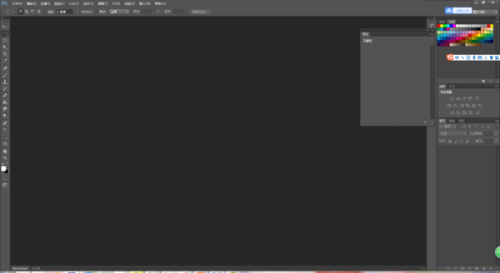
2、在左上角“文件中”→“打开”选项跳出来的文件夹中找到需要插入文字的图片,如下图。
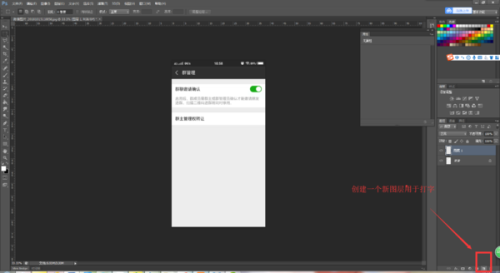
3、图片导入后,在软件的右下方找到“创建新图层”按钮,按钮外观像一张左下角者起来的正方形的纸,如下图。这个新图层就是用来添加文字的。
4、在photoshop左边的工具中找到“T”,即文字输入按钮。
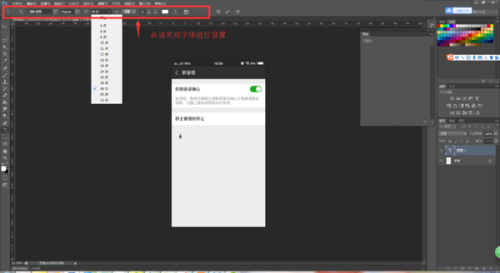
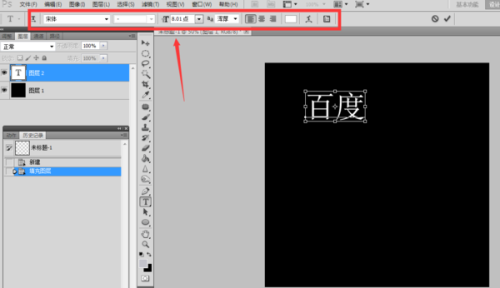
5、选中“T”之后,photoshop上方工具栏中就会出现一系列文字设置选项,按照您的需要对文字进行设置。
6、设置完成后,鼠标在需要插入文字的区域点击一下,然后在弹出来的文本框中输入您需要插入的文字即可。
操作方法如下:
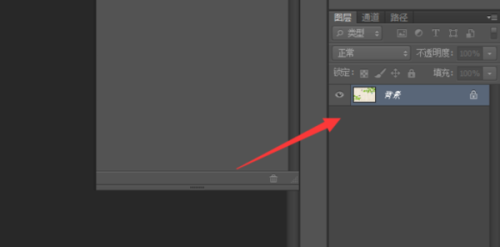
1.首先要给照片解锁使其变成0图层,找到图层栏双击图片;
2.然后会出现如下图对话框,点击“确定”按钮即可;
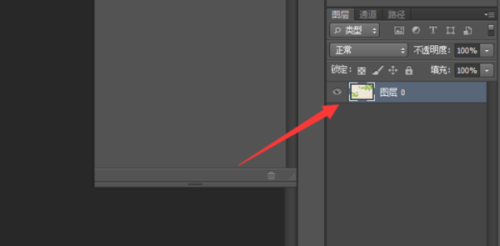
3.这样操作以后图层栏图片会变成下图形式;
4.下一步要再建一个图层,点击如图所示图标;
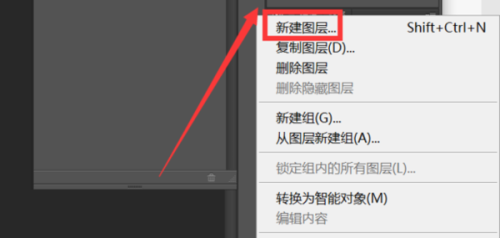
5.在出现的界面中点击“新建图层”按钮;
6.在弹出的窗口中确定好图层信息,直接点击“确定”按钮即可;
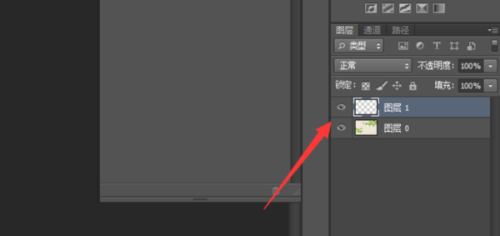
7.建好图层后出现下图的形式;
8.图层建好后,下面处理照片,点击文字软件左侧文字按钮;
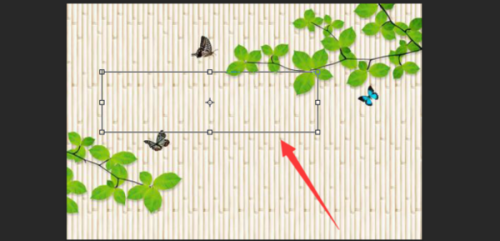
9.在图片中找到要添加文字的区域 ,并用鼠标在照片中划出区域;
10.随后打出想要的文字。文字大小颜色等的调整 ,选择上方工具栏中的“文字”按钮在软件上部分自我调整;
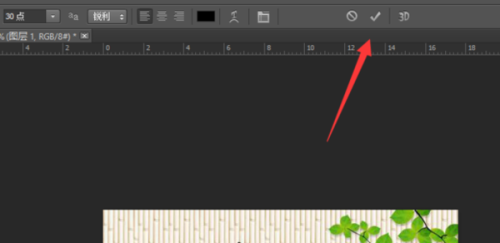
11.处理好后点击右上角的如图按钮;
12.文字就添加到照片中去了。
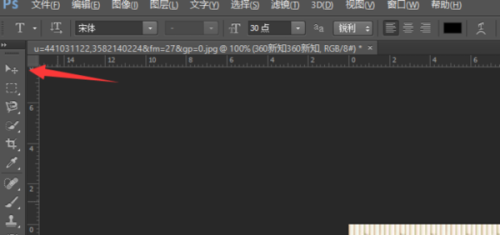
13.点击移动工具按钮(如图)移动照片;
14.调整想要文字出现在照片的位置;
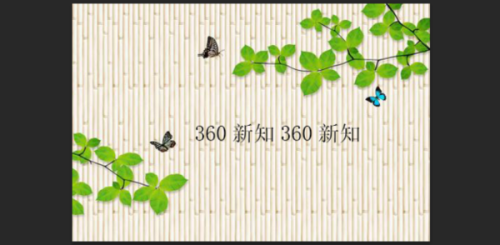
15.然后合并照片,右击底部图层,点击“合并可见图层”按钮;
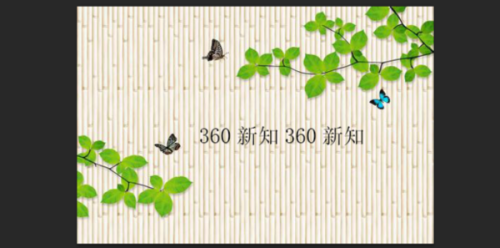
16.合并后出现下图形式;
17.最后点击文件在下拉中点击“存储为”按钮;
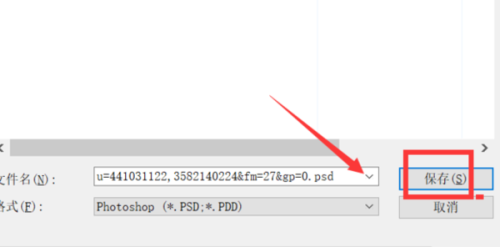
18.在出现的对话框中输入要存档文件的名称以及下拉选择要存档的文件格式 及要存档的位置,选好后点击保存;
19.这样就OK了。
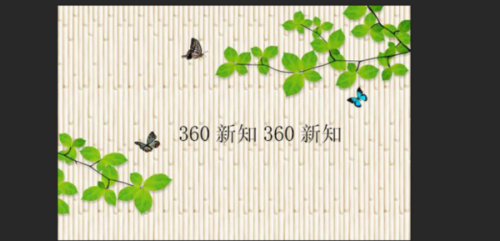
添加文字的方法:
1、先打开photoshop软件,然后点击文件打开你要添加文字的图片或新建一张图;
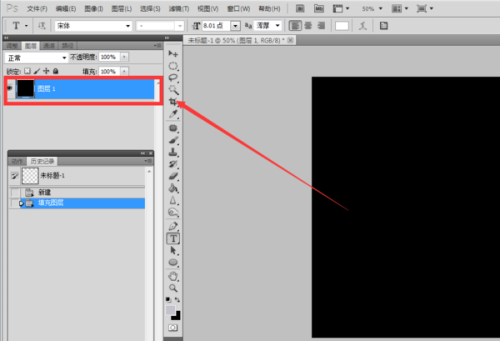
2、点击选择你要添加文字的图层(变成蓝色就可以);
3、找到工具栏中的“T”右键点击,选择你要添加文字的排列方式;
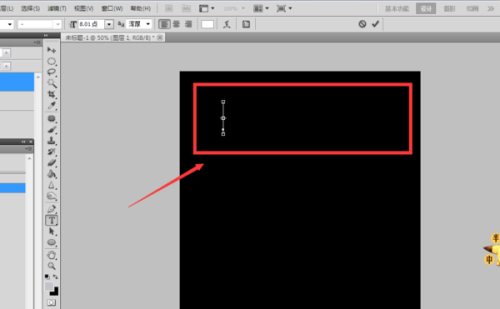
4、然后点击图片中你要插入文字的地方,然后你就可以输入你想插入的文字了。
5、上方可以调整文字的大小、颜色、字形等。
扩展资料:
Adobe Photoshop,简称“PS”,是由Adobe?Systems开发和发行的图像处理软件。
Photoshop主要处理以像素所构成的数字图像。使用其众多的编修与绘图工具,可以有效地进行图片编辑工作。ps有很多功能,在图像、图形、文字、视频、出版等各方面都有涉及。
2003年,Adobe Photoshop 8被更名为Adobe Photoshop CS。2013年7月,Adobe公司推出了新版本的Photoshop CC,自此,Photoshop CS6作为Adobe CS系列的最后一个版本被新的CC系列取代。
参考资料;百度百科-PS
photoshop(以下简称ps)添加文字如下:
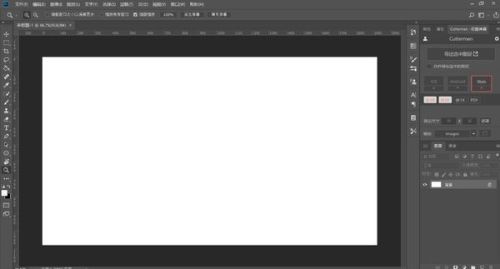
1. 打开ps,进入新建,创建一个新的面板;
2. 在新建的面板中,点击左边的“T”字形图标,调换为输入字模式;
3. 然后点击空白区域,出现一个黑点,并有一条竖杠的闪烁;
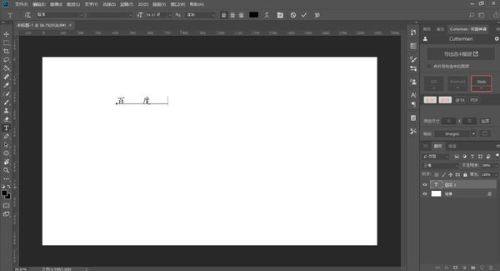
4. 用键盘输入文字即可,添加文字就是如此,可以点击在空白区域任何地方打字;
附加:ps添加文字,可以修改文字样式,也可以自己定义文字样式,在文字样式网站上,下载相应的文字样式,添加到ps中即可使用。
新建个画板下面看图 ?左边工具栏 有一个T字的工具,那个就是输入文字的!
单击那个工具后,在你需要
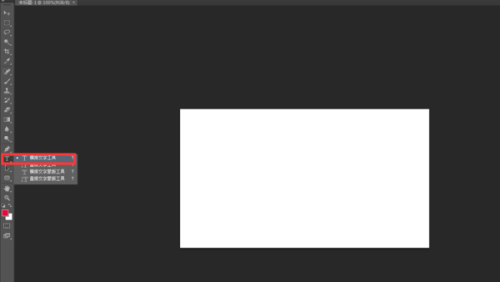
输入文字的地方再次单击,即可输入文字 ? 随便你这么输都下
