
 深花瓣
深花瓣
zxing是一个二维码的框架。
配置
1、
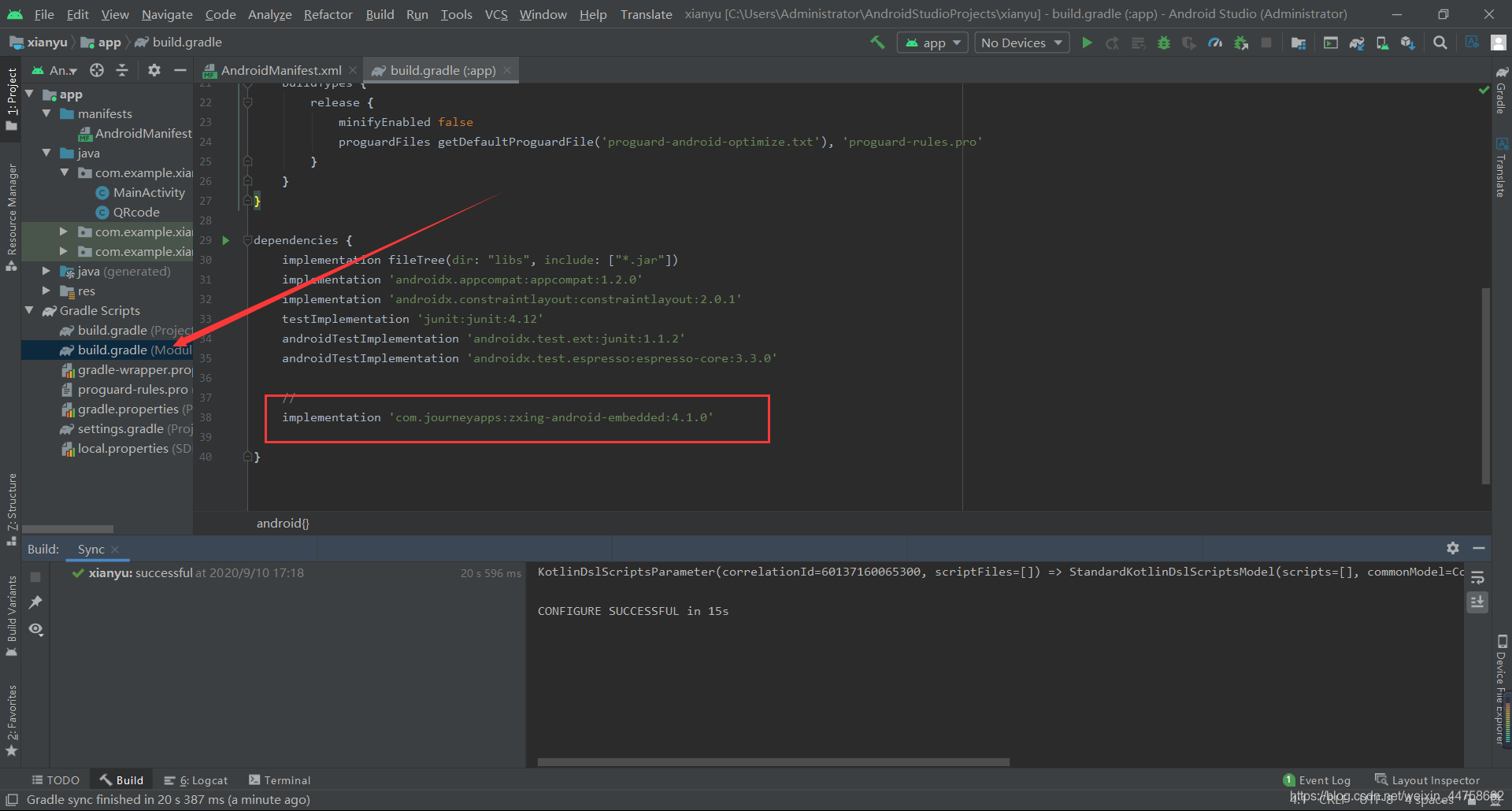
implementation 'com.journeyapps:zxing-android-embedded:4.1.0'
如果报错在这个文件的android下加上如下配置,让其支持java1.8,不然只有1.7、1.6
(可在'app'右键---->open module settings------>module看到)
compileoptions {
    sourcecompatibility javaversion.version_1_8
    targetcompatibility javaversion.version_1_8
  }
2、
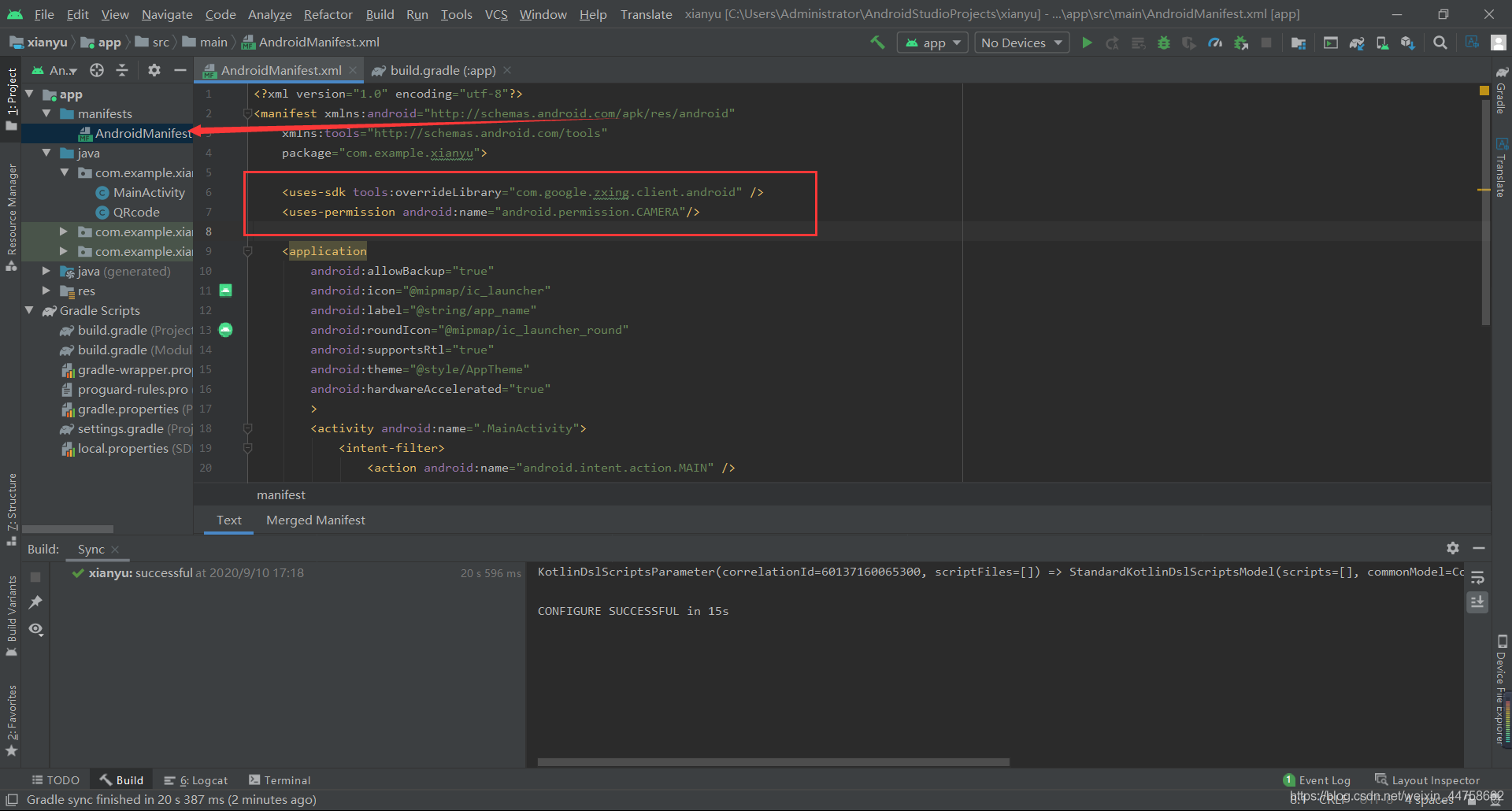
<uses-sdk tools:overridelibrary="com.google.zxing.client.android" />
<uses-permission android:name="android.permission.camera"/>
记得点击sync now
生成二维码
步骤:
1、自定义一个负责生成二维码的类,方便调用,返回一个bitmap
要点:利用zxing中的 barcodeencoder 的 encodebitmap方法
public bitmap encodebitmap(string contents, barcodeformat format, int width, int height, map<encodehinttype, ?> hints) throws writerexception
encodebitmap方法
| 参数 | 内容 |
|---|---|
| contents | 码的内容 |
| format | 码的类型(二维码、条形码…) |
| width | 码的宽度 |
| height | 码的高度 |
| hints | 码的额外参数 |
map<encodehinttype, ?> hints码的额外参数
这里列举了一些常用的
这些都是zxing中定义好的
| 参数 | 内容 |
|---|---|
| encodehinttype.error_correction | 设置容错率 l>m>q>h 等级越高扫描时间越长,准确率越高 |
| encodehinttype.character_set | 设置字符集 |
| encodehinttype.margin | 设置边距 |
qrcode类
package com.example.xianyu;
import android.graphics.bitmap;
import com.google.zxing.barcodeformat;
import com.google.zxing.encodehinttype;
import com.google.zxing.writerexception;
import com.google.zxing.qrcode.decoder.errorcorrectionlevel;
import com.journeyapps.barcodescanner.barcodeencoder;
import java.util.hashmap;
import java.util.map;

public class qrcode{
  public bitmap qrcode(string content){
  int width = 400;
  int height = 400;
    //hashmap设置二维码参数
    map map = new hashmap();
    //  设置容错率 l>m>q>h 等级越高扫描时间越长,准确率越高
    map.put(encodehinttype.error_correction, errorcorrectionlevel.m);
    //设置字符集
    map.put(encodehinttype.character_set,"utf-8");
    //设置外边距
    map.put(encodehinttype.margin,1);
    //利用编码器,生成二维码
    barcodeencoder barcodeencoder = new barcodeencoder();
    bitmap bitmap = null;
    try {
      bitmap = barcodeencoder.encodebitmap(content, barcodeformat.qr_code, width, height,map);
    } catch (writerexception e) {
      e.printstacktrace();
    }
    return bitmap;
  }
}
2、在要生成二维码的activity,调用上述类,输入二维码内容生成二维码,之后显示在imageview组件上
mainactivity
public class mainactivity extends appcompatactivity {
 imageview code;
  @override
  protected void oncreate(bundle savedinstancestate) {
    super.oncreate(savedinstancestate);
    setcontentview(r.layout.activity_main);
    code = findviewbyid(r.id.iv_code);
    qrcode qrcode = new qrcode();
    bitmap bitmap= qrcode.qrcode("csdn");
    code.setimagebitmap(bitmap);
    }
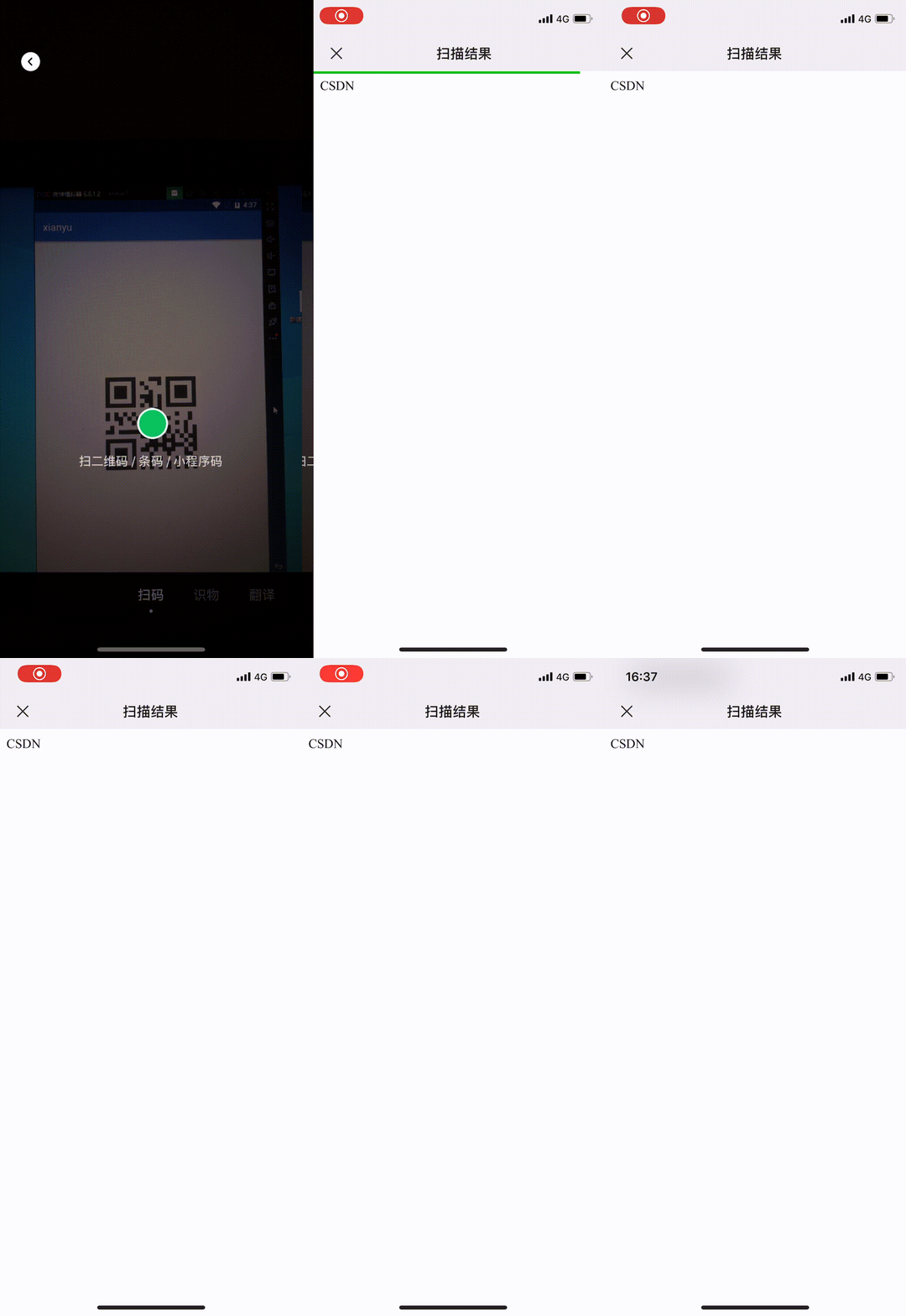
成功获得二维码内容
扫码
步骤:
1、给点击扫码的组件添加点击监听事件
2、在监听事件中,利用intent和startactivityforresult跳到zxing定义好的默认的扫码界面captureactivity中(也可以自定义扫码界面)
3、重写onactivityresult方法处理二维码返回的内容
要点:
其中的request_codezxing是定义好的,一定要使用这个code
不然在onactivityresult方法中解析二维码将会不起作用
intentintegrator.parseactivityresult(requestcode, resultcode, data);
这段源码可知request_code要相等才会进行二维码解析,否则将会返回 null
public static intentresult parseactivityresult(int requestcode, int resultcode, intent intent) {
    if (requestcode == request_code) {
      return parseactivityresult(resultcode, intent);
    }
    return null;
  }
设置监听:
code.setonclicklistener(new view.onclicklistener() {
     @override
     public void onclick(view view) {
       intent intent = new intent(mainactivity.this, captureactivity.class);
       startactivityforresult(intent,request_code);
     }
   });
重写activity中的onactivityresult得到二维码内容,我这里只是将获得的内容进行简单的输出
@override
  protected void onactivityresult(int requestcode, int resultcode, @nullable intent data) {
      intentresult result = intentintegrator.parseactivityresult(requestcode, resultcode, data);
    if(result != null) {
      if(result.getcontents() == null) {
        toast.maketext(this, "cancelled", toast.length_long).show();
      } else {
        toast.maketext(this, "scanned: " + result.getcontents(), toast.length_long).show();
      }
    } else {
      super.onactivityresult(requestcode, resultcode, data);
    }
    }
总结
更多内容请到github查看:https://github.com/zxing/zxing
到此这篇关于android 超简易zxing框架 生成二维码+扫码功能的文章就介绍到这了,更多相关android zxing框架生成二维码+扫码内容请搜索以前的文章或继续浏览下面的相关文章希望大家以后多多支持!
