
 好名字都让猪起了---
在游戏开发中,我们经常需要使用音效来营造游戏氛围,因此本文给大家总结下 cocos creator 游戏开发中音效组件的封装和使用。
一、 cocos creator 中音频播放基础
1. 基础知识
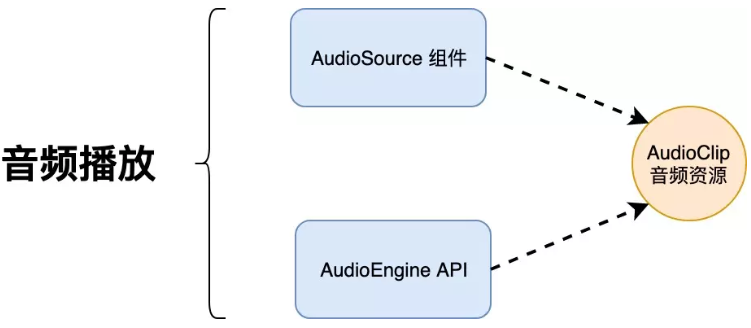
【1】audiosource 组件官方文档:http://docs.cocos.com/creator/manual/zh/audio/audio.html
【2】cc.audioengine官方文档:http://docs.cocos.com/creator/manual/zh/audio/audio.html
cocos creator 提供两种音频播放方式,audioengine 与 audiosource 都能播放音频,它 们的区别在于 audiosource 是组件,可以添加到场景中,由编辑器设置。而 audioengine 是 引擎提供的纯 api,只能在脚本中进行调用。
共同点:本质都是处理 audioclip 音频资源,需要在 cocos creator 编辑器中挂载组件。
个人建议使用这个来替换 audiosource 组件播放声音,接口齐全,测试有效,可以自己 封装一个类似 audiosource 组件的脚本来使用。
方式一:使用 audiosource 组件播放
创建一个空节点,在这个空节点上,添加一个 其他组件 -> audiosource
在脚本上预设好 audiosource,并且根据实际需求,完善脚本的对外接口,如下
cc.class({

	properties: {

		audiosource: {

			type: cc.audiosource,
			default: null

		},
	},
	play() {

		this.audiosource.play();

	},
	pause() {

		this.audiosource.pause();

	},
});
方式二:使用 audioengine 播放
在脚本内定义一个 audioclip 资源对象,如下示例中 properties 对象内。
直接使用 cc.audioengine.play(audio, loop, volume); 播放。如下示例中 onload 中。
cc.class({

	properties: {

		audio: {

			default: null,
			type: cc.audioclip

		}

	},
	onload() {

		this.current = cc.audioengine.play(this.audio, false, 1);

	},
	ondestroy() {

		cc.audioengine.stop(this.current);

	}

});
audioengine 播放的时候,需要注意这里的传入的是一个完整的 audioclip 对象(而不 是 url)。所以我们不建议在 play 接口内直接填写音频的 url 地址,而是希望大家先定义 一个 audioclip,然后在编辑器内将音频拖拽过来。
2. 常用方法
【1】组件 audiosource
play ( ) 播放音频剪辑。
stop ( ) 停止当前音频剪辑。
pause ( ) 暂停当前音频剪辑。
resume ( ) 恢复播放。
【2】声音系统 cc.audioengine
// 背景音乐,循环
cc.audioengine.playmusic(source);
cc.audioengine.stopmusic(source);
// 短音效
cc.audioengine.playeffect(source);
cc.audioengine.stopeffect(source);
上面的第一种方法原生平台有很多 bug,所以我们的游戏都用的第二种方法播放声音。
二、 cocos creator 音效管理组件封装
1.创建音效管理类 soundmgr.ts
const {
	ccclass,
	property
} = cc._decorator;

@ccclass

exportdefaultclasssoundmgr {

	sound_path: string = 'res/sounds/';

	// sound 中保存的是音乐的名称和音频对象的 key-value 键值对

	sounds: {
		[key: string]: any
	} = {};

	enabled: boolean = true;

	music: string = '';

	// 单例模式

	protectedstatic instance: soundmgr;

	publicstatic getinstance(): soundmgr {

		if (!this.instance) {

			this.instance = newsoundmgr();

		}

		returnthis.instance;

	}

	// 添加声音资源

	addsound(key: string, clip: cc.audioclip) {

		this.sounds[key] = clip;

	}

	playfx(fxname: string) {

		if (!this.enabled) return;

		cc.audioengine.playeffect(this.sounds[fxname], false);

	}

	playmusic(musicname: string) {

		this.music = musicname;

		if (!this.enabled) return;

		cc.audioengine.playmusic(this.sounds[musicname], true);

	}

	stopmusic() {

		cc.audioengine.stopmusic();

	}

	setenabled(enabled: boolean) {

		this.enabled = enabled;

		if (this.enabled) {

			this.playmusic(this.music);

		} else {

			cc.audioengine.stopall();

		}

	}

	getenable() {

		returnthis.enabled;

	}

}
2. 在初始化的时候加载音频资源
通过 cocos creator 可视化编辑工具,我们设置游戏场景和资源如下:
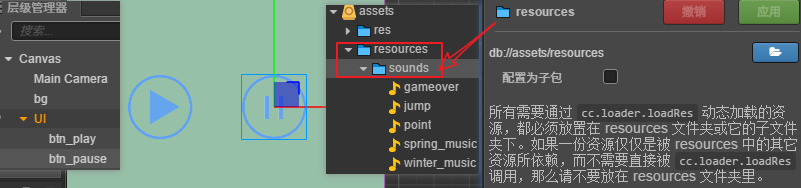
因为 sounds 我们是通过代码动态加载,故我们将保存所有声音文件的 sounds 文件夹放 到 resources 文件夹内(如上图)。
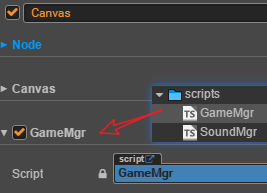
然后,新建 gamemgr.ts,挂载到 canvas 节点上。
onst {
	ccclass,
	property
} = cc._decorator;

importsoundmgrfrom "soundmgr";

@ccclass

exportdefaultclassgamemgrextends cc.component {

	loadsounds() {

		// 注意通过代码动态加载的资源必须放到 resources 文件夹下

		cc.loader.loadresdir('sounds', cc.audioclip, function(err, clips) {

			console.log("load clips:", clips);

			if (err) {

				console.log("err:", err);

			}

			for (let i = 0; i

				soundmgr.getinstance().addsound(clips[i].name, clips[i]);

			}

		});

	}

	onload() {

		this.loadsounds();

		console.log("sounds:", soundmgr.getinstance().sounds);

	}

	onplayclick() {

		console.log("play");

		soundmgr.getinstance().playmusic('spring_music');

	}

	onpauseclick() {

		console.log("pause");

		soundmgr.getinstance().stopmusic();

	}

}
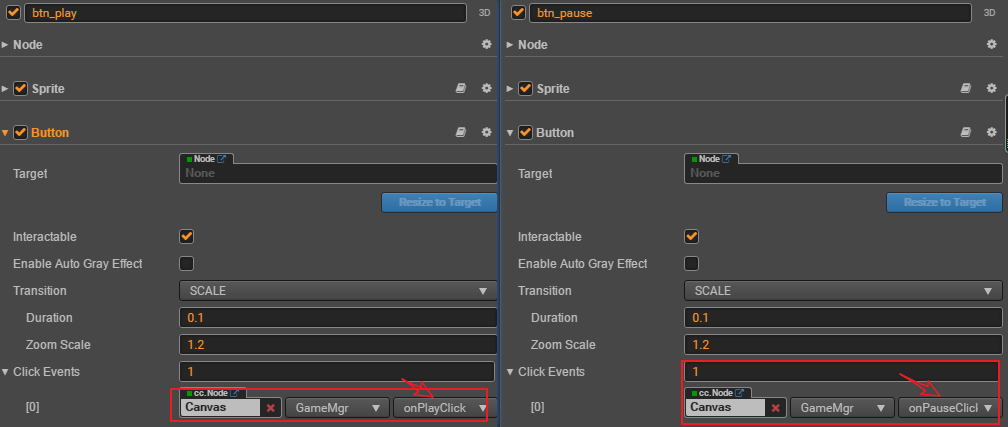
在 gamemgr 自定义组件的 onload 方法中,调用 loadsounds 加载游戏中所需要的所有 声音资源。同时在 gamemgr.ts 中提供播放和暂停接口方法 onplayclick 和 onpauseclick 方法。
供播放和暂停按钮调用。
3. 播放和暂停调用
4. 运行测试

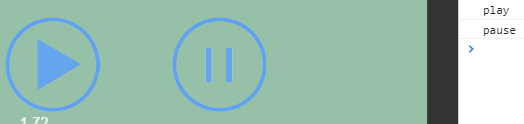
声音资源全部加载成功,并且点击播放和暂停按钮,都能测试通过。
三、 注意事项
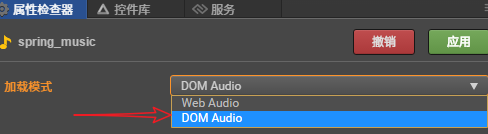
注意:如果音频播放相关的设置都完成后,在部分浏览器上预览或者运行时仍听不到声 音,那可能是由于浏览器兼容性导致的问题。例如:chrome 禁用了 webaudio 的自动播放,而音频默认是使用 web audio 的方式加载并播放的,此时用户就需要在 资源管理器中选中音频资源,然后在 属性检查器 中将音频的加载模式修改为 dom audio 才能在浏览器上正常播放。
以上就是游戏开发中如何使用cocoscreator进行音效处理的详细内容,更多关于cocoscreator音效处理的资料请关注其它相关文章!
