
 YGR一个人
具体步骤如下:
1、先打开PS软件,使用快捷键Ctrl+O,选择要截图的图片;
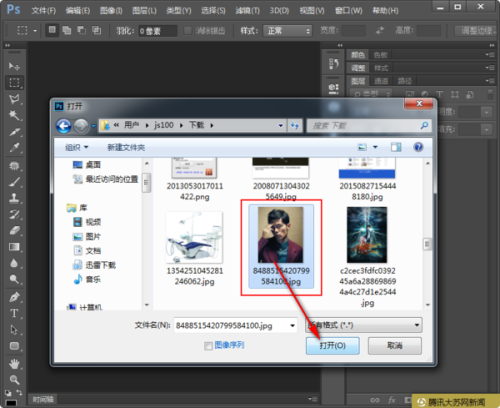
2、选择工具栏上的 选区 工具;
3、在截图的开始的地方点击鼠标左键,然后不要送手拖拽鼠标形成选区;
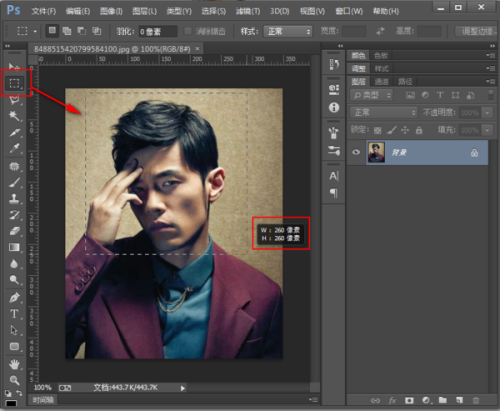
4、或是直接在图片任何位置,先拖拽出一个选区,然后通过鼠标左键,将选区调整到我们想要截图的位置;
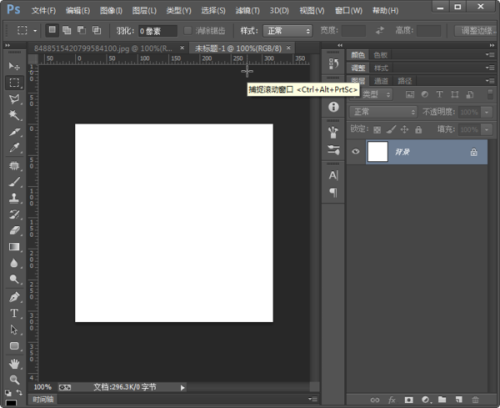
5、通过快捷键 Ctrl + C复制选区内容;
6、Ctrl + N 新建新文件用于存储截图;
7、Ctrl + V 粘贴内容;
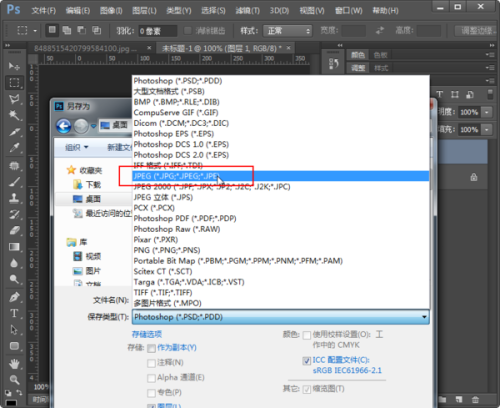
8、Ctrl+ S 保存截图,选择保存格式;
一、按键盘中的“Print Scr”键保存全屏截图
这个键可能在不同的键盘上标注的位置不一样,有些键盘标注的是“Print Scr”键,有些电脑显示的就是“Print Scr sys Rq”键,但作用都是一样的。你只要按下这个键就可以实现全屏截图,你再打开画图工具,在空白处右键选择粘贴,或者用“ctrl+v”,就可以保存了。
二、组合键“Alt + Print Screen ”键可以选择区域截图
选择区域特指操作的界面,如视频、QQ等正在操作的界面,你就按下按组合键,就可以到粘贴到你的地方了。
三、各类软件自带的截图功能
比如阿里旺旺、QQ、微博等,他们都自带了截图功能,使用起来非常方便,可以在对话框中选择截图,也有自己的快捷键选择。
如果单单是截一个图就不要用photoshop,直接用画图工具都可以达到目的,简单又好用。直接裁切就行
HyperSnap 作为一款全方位的网页截图工具,主要提供了三种截图方式:为整屏截图、
任意窗口截图与活动窗口截图,还提供了图像的高级编辑处理功能,截图后可直接在
HyperSnap 内对图片进行剪裁、修正、调整大小、镜像、旋转、水印等的调整。
HyperSnap 的滚动区域截图功能可以将你的网页整屏内容都截取下来!
HyperSnap 完全能够突破屏幕和滚动条的限制,自动一边卷动画面一边抓图,这样就可以把
很长的网页画面一次性全部抓取。使用屏幕截图专家-HyperSnap 截图工具进行网页滚
动截图。HyperSnap 网页截图工具进行滚动区域截图我们需要对同一网页的多个版块进行截图。HyperSnap,进入“捕捉”菜单。点击“多区域”屏幕将切换到需要进行多区域截图的网页。
选择尺寸模式,随意拖拽鼠标单击左键即可完成一个区域截图,在同一个网页上完成多处截图。
