悍马11750148
|
iSCSI 发起程序是一种用于同 iSCSI 目标器认证并访问服务器上共享的LUN的客户端。我们可以在本地挂载的硬盘上部署任何操作系统,只需要安装一个包来与目标器验证。
初始器客户端设置 功能
前置阅读
我的客户端设置
警告:永远不要在LUN还挂载在客户端(发起程序)时停止服务。 客户端设置1. 在客户端,我们需要安装包‘iSCSI-initiator-utils’,用下面的命令搜索包。
示例输出
2. 找到了包,就用下面的yum命令安装初始化包。
3. 安装完毕后,我们需要发现目标器上的共享。客户端的命令有点难记,因此我们使用man找到需要运行的命令列表。
man iscsiadm 4. 按下SHIFT+G 进入man页的底部并且稍微向上滚动找到示例的登录命令。下面的发现命令中,需要用我们的服务器IP地址来替换。
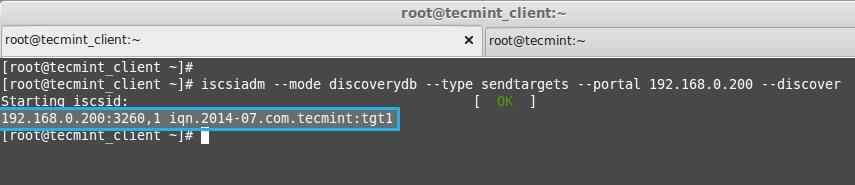
5. 这里我们从下面的命令输出中找到了iSCSI的限定名(iqn)。
发现服务器 6. 要登录就用下面的命令来连接一台LUN到我们本地系统中,这会与服务器验证并允许我们登录LUN。
登录到服务器 注意:登出使用登录命令并在命令的最后使用logout来替换。
登出服务器 7. 登录服务器后,使用下面的命令列出节点的记录行。
列出节点 8. 显示特定节点的所有数据
示例输出
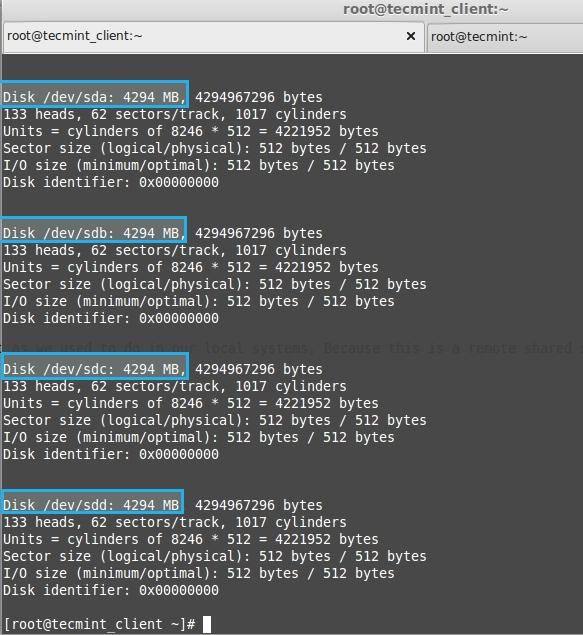
9. 接着列出使用的磁盘,fdisk会列出所有的登录认证过的磁盘。
列出磁盘 10. 运行fdisk命令来创建一个新的分区
创建新分区 注意:在使用fdisk创建新分区之后,我们无需重启,就像使用我们本地的文件系统一样就行。因为这个将远程共享存储挂载到本地了。 11. 格式化新创建的分区
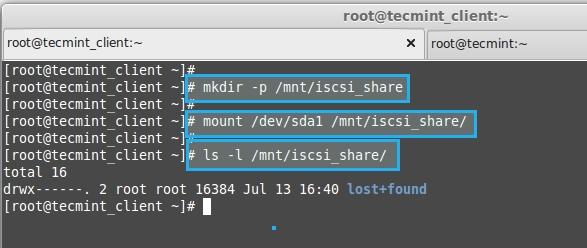
格式化新分区 12. 创建一个目录来挂载新创建的分区
挂载新分区 13. 列出挂载点
列出新分区 14. 如果需要永久挂载,使用fdtab文件
15.在fstab后追加下面行
注意: 在fdtab中使用_netdev,说明这是一个网络设备。
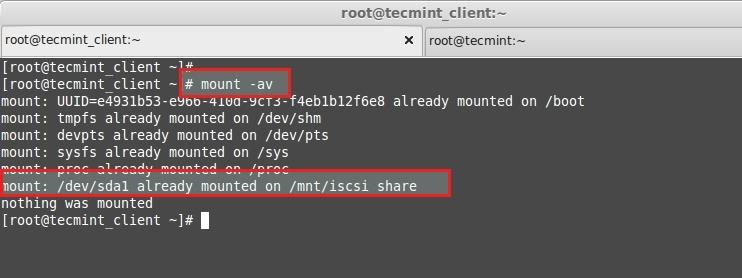
自动挂载分区 16. 最后检查我们fstab文件是否有错误。
验证fstab文件 我们已经成功完成了我们的客户端配置。现在让我们像本地磁盘一样使用它吧。 via: http://www.tecmint.com/iscsi-initiator-client-setup/ 作者:Babin Lonston 译者:geekpi 校对:wxy |
用户登录
还没有账号?立即注册
用户注册
投稿取消
| 文章分类: |
|
还能输入300字

上传中....