
 乱气质
乱气质
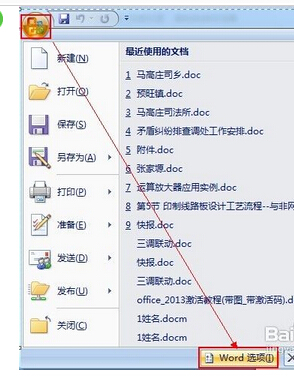
打开Word文档,点击“Office按钮”→“Word选项”。
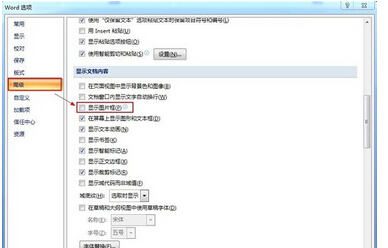
在打开的“Word选项”对话框中,点击左侧的“高级”选项卡,在右侧找到“显示文档内容”栏目,取消勾选“显示图片框”。
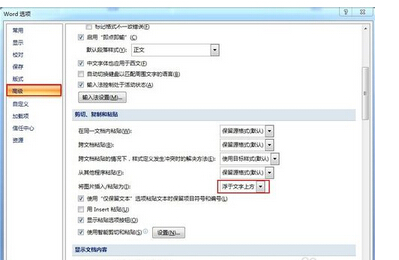
点击左侧的“高级”选项卡,在右侧找到“剪切、复制和粘贴”栏目,在“将图片插入/复制为”的右侧选择“浮于文字上方”,最后点击“确定”设置。
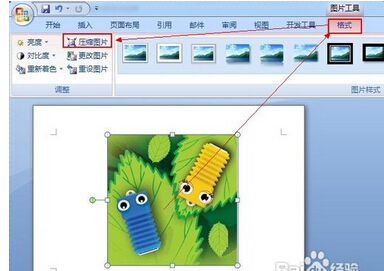
经过以上的设置之后,就可以开始编辑文档,并向文档中随意插入图片啦!在完成文档编辑后,点击文档中的任意一个图片,然后点击“格式”工具栏→“压缩图片”。
在弹出的“压缩图片”对话框中,确保“仅用于所选图片”未被选中,然后点击“选项...”打开“压缩设置”窗口,确保选中“保存时自动执行基本压缩”和“删除图片的剪切区域”两项,点击“确定”完成设置。保存保存文档。
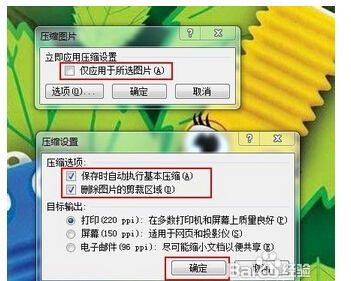
经过这样的设置后,无论何时打开含有图片的Word文档时,图片就可以正常显示了。


为什么word中不能显示图片?
那是因为你打开了“图片框”,去掉图片框的方法如下:
方法是:点击“工具→选项”,单击“视图”选项卡,在“显示”标题下,去掉“图片框”复选框的勾,单击“确定”按钮。
好了,现在绝对可以了,去试下吧。^_^
参考资料:www.hi.baidu.com/cool_cyn
word2007打开后图片不显示是怎么回事啊?
Word图片只显示部分插入的图片,只显示了一点。这种情况只发生在嵌入式(嵌入式:图片文字环绕方式的一种)图片中。原因:图片的段落设置中的行距被设成“固定行距”了。调整步骤:点击图片——点击工具栏段落设置按钮——弹出[段落]设置对话框——把固定行距改为“单倍行距”或其他——确定。原因:显示设置中设置了“显示图片框”。调整步骤:点击左上角的"Office"图标——打开[Word选项]——高级——显示文档内容——去掉“显示图片框”前面的钩。
wps文件用word打开后图片为什么不显示?
有几种方法
1工具-设置-视图,在“页面视图和WEB视图选项”下,要选中“图形”、“背景色和图像(仅页面视图)”复选框
如果是从网页上复制的,还要注意看图片路径是否正确,链接是否失效。
2把图片保存到桌面上,然后选择插入图片就OK了
3方法 1:更改视图
要使格式为“嵌入型”以外的环绕方式的图片或对象显示在 Word 文档中,请将视图更改为显示图形层的一种视图。为此,请单击“视图”菜单上的“页面”或“Web 版式”。
方法 2:将图片或对象更改为“嵌入型”
要使图片或对象显示在任何视图中,请通过更改其环绕方式将图片或对象的格式设置为“嵌入型”。
为什么我的Word 文档里的图片显示不出来了?
我碰到过此问题,行间距原因之一。把行间距改为单倍行距,不要用固定值。如果真要用固定值,把值增大。
word文档插入图片不显示 怎么回事儿,怎么解决
word文档插入图片不显示的原因是段落中的行距太小了,需要调整,具体步骤如下:
1、打开word文档以后,在空白地方直接点击鼠标右键,选择【段落】选项。

2、然后打开【段落】以后,选择上面默认的缩进和间距的这个就可以了。

3、如果发现图片不显示的话,一般在这里设置的是固定的值。

4、修改成单倍行距就可以了,后面的数值不用管的。

5、全部弄好以后,我们就可以直接点击确定就可以了。

wps文件 用word打开后图不显示
有几种方法
1工具-设置-视图,在“页面视图和WEB视图选项”下,要选中“图形”、“背景色和图像(仅页面视图)”复选框
如果是从网页上复制的,还要注意看图片路径是否正确,链接是否失效。
2把图片保存到桌面上,然后选择插入图片就OK了
3方法 1:更改视图
要使格式为“嵌入型”以外的环绕方式的图片或对象显示在 Word 文档中,请将视图更改为显示图形层的一种视图。为此,请单击“视图”菜单上的“页面”或“Web 版式”。
方法 2:将图片或对象更改为“嵌入型”
要使图片或对象显示在任何视图中,请通过更改其环绕方式将图片或对象的格式设置为“嵌入型”。
Word文件好久没打开,打开后Word文件里的图片不显示,怎么才显示出来。
点工具-选项-视图,将图片框前的对勾去掉!
突然出现这样的问题一般都是模板不正常造成的,恢复为默认的模板:
1、关闭WORD;
2、将引号里面的“%appdata%\microsoft\templates”粘贴到“运行”,回车:
删除normal.dot 。
3、再重启WORD!
转载请注明出处51数据库 » word打开后不能显示图片 我的word文档打开不显示图片
