
 孔子见两小儿便日_
关于目录的自动生成
1,点菜单“视图”—“工具栏”-“大纲”,在此工具条上设置需要生成的目录对应级别,目录级别依次设为1,2,3……正文部分则为“正文文本”,
2,可点击工具栏上的“文档结构图”按钮,在当前图框中显示的目录,即为要生成的目录,点击文档结构图中的目录内容可以快速定位到文档中部分,以方便自己查看以便调整修改目录。
3,级别设置好以后,点“插入”——“引用”-“索引和目录”——“目录”,(此处也可进行相关目录选项或样式的修改)确定即可。
word 2010怎么自动生成目录
做自己想要格式的目录最好用手动方法,具体如下:
1、目录输入汉字 按一下tab键 然后输入页码,一次完成
如:第一章 企业管理(按一下tab键)01
第二章 管理方法(按一下tab键)05
以此完成
2、设置好文字格式,然后选中整个目录,工具栏中,点‘格式’,里面有个‘制表位’,单击
3、‘制表位位置’(就是页码的位置)设为40(根据你的要求可另作调整),
‘对齐方式’选右对齐,‘前导符’一般选5
4、设置好点‘确定’,你的目录就ok了
希望我的回答对你有所帮助
word2010版怎样自动生成目录
在开始选项卡——》格式里选中如图所示——》选中喜欢的目录格式结构。
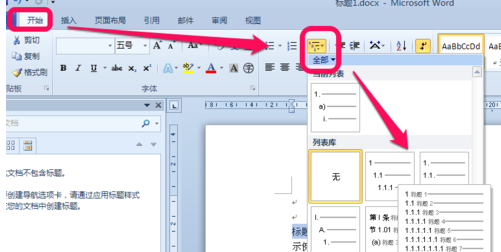
选择之后,标题就会建立大纲索引,同时,也会具有word默认的标题格式。如图。
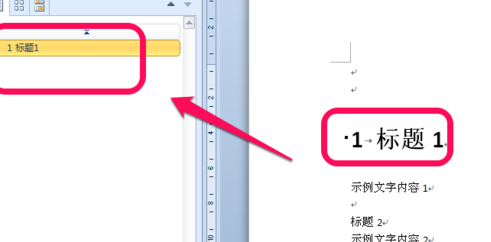
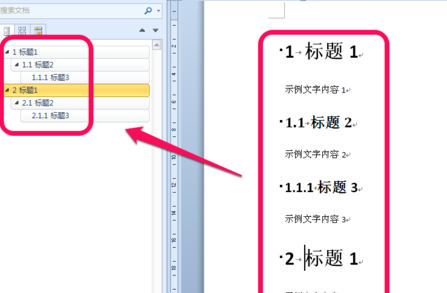
同理,把整个文档中的所有标题都建立起大纲索引,如图所示。
把光标定位到目录存放的位置,然后,点击选项卡的引用——》目录——》自动目录1或2,如图。
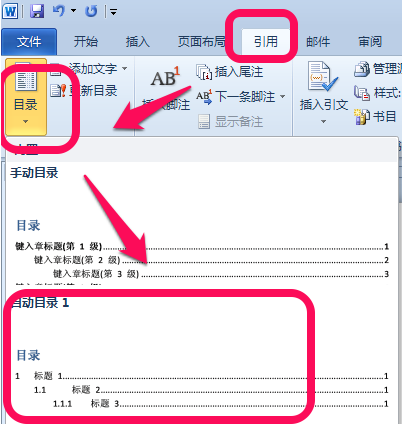
自动生成目,如图所示。
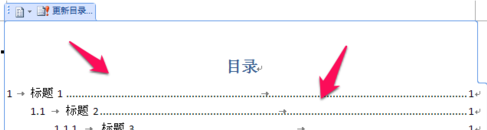


2010年版word怎么自动生成目录
自动生成目录步骤如下:
1,点菜单“视图”—“工具栏”-“大纲”,在此工具条上设置需要生成的目录对应级别,目录级别依次设为1,2,3……正文部分则为“正文文本”,
2,可点击工具栏上的“文档结构图”按钮,在当前图框中显示的目录,即为要生成的目录,点击文档结构图中的目录内容可以快速定位到文档中部分,以方便自己查看以便调整修改目录。
3,级别设置好以后,点“插入”——“引用”-“索引和目录”——“目录”,(此处也可进行相关目录选项或样式的修改)确定即可。
2010版word中怎样自动生成目录
word2010自动生成目录的步骤
1、首先在自动生成目录之前,现在word文档页面中,把输入符放在一级标题上面,然后在“开始”菜单下顶部目录索引框中点击“标题1”。
2、接着再把输入符放到二级标题上面,再点击顶部目录索引框中的“标题2”。
3、然后再把输入符放到三级标题上面,再用鼠标点击顶部索引框中的“标题3”。
4、在这些标题都做好索引标记之后,再点击左上角主菜单栏中的“引用”菜单。
5、在“引用”菜单下的工具栏中,点击左侧的“目录”工具,在弹出来的选项菜单中,点击“自动目录1”或者“自动目录2”。
6、这样就可以看到刚才设置的标题已经自动生成目录了。
7、如果word文档内容页中标题进行更新的话,自动生成的目录不会自动更新,需要点击生成目录上面的”更新目录“设置。
8、然后在弹出来的更新目录设置中,选择”更新整个目录“,然后点击”确定“按钮。
9、这样就可以看到标题更新之后,自动生成的目录也会自动更新了。
2010版word如何自动生成论文的目录
先把论文里面的需要生成目录的标题设置成标题样式,然后就可以自动生成目录啦。
生成方法:引用→目录→插入目录(或者手动目录、自动目录都行)。
怎样在word2010中自动生成目录
word2010自动生成目录的方法如下:
1、首先,选中标题,如图。

2、在开始选项卡→
格式里选中如图所示→
选中自己喜欢的目录格式结构。

3、选择之后就会建立大纲索引,同时,也会具有word默认的标题格式。如图。

4、同理,逐级建立标题2、标题3等目录结构索引,如图所示。

5、把整个文档中的所有标题都建立起大纲索引,如图所示。

6、前提准备做好了,接下来就可以生成目录了。首先,把光标定位到目录存放的位置,然后,点击选项卡的引用→
目录→自动目录1或2,如图。

7、现在可以自动生成目录了,如图所示。

8、如果文章进行了更新,或者目录结构进行了调整,那么就需要对目录进行更新域,如图,点击目录,右键下拉菜单→更新域。

9、建议选择更新整个目录,这样就不会漏掉,点击确定,更新即可。

2010版word目录怎么自动生成
工具:word2010
通过菜单栏的引用、目录、自动目录可以自动生成目录。
第1步:选中标题内容,点击【开始】,选择标题1,设置标题格式

第2步:点击引用、目录,选择自动目录

第3步:目录生成成功

转载请注明出处51数据库 » 2010版word如何自动生成目录 word2010如何自动生成目录
