
 夏至27287619
word页码设置第几页共几页,可通过插入文档域实现。
方法步骤如下:
1、打开需要操作的WORD文档,在页脚位置手动输入“第页/共页”。

2、将光标停在“第”和“页”中间,在插入选项卡中找到并点击“文档部件”,然后选择“域”。

3、在域名中找到Page,然后选择一个页码格式,并点击确定按扭。

4、同理,光标停在“共”和“页”中间,点击插入“域”。

5、找到并点击NumPages,然后选择页码样式并点击确定按钮即可。

6、返回主文档,发现已成功将word页码设置成第几页共几页样式。

word怎么设置页码从指定页开始
以word2007为例,从“指定页”开始输入页码的方法:
1、打开word2007文档,将光标定位到“指定页”的前一页末尾,单击“页面布局”菜单,单击“分隔符”菜单,单击“分节符”下方的“下一页”命令。
2、将光标定位到“指定页”行首,单击“插入”菜单,单击“页码”命令,单击“设置页码格式”命令,在弹出的对话框中选中“起始页码”,默认选择1,单击“确定”。
3、将光标定位到“指定页”,单击“插入”菜单,单击“页码”命令,指向“页面底端”命令,在打开的页码类型中单击“普通数字2”类型,即可在页脚中部插入页码。单击“设计”菜单中的“链接到前一条页眉”命令,双击空白处退出编辑。
4、双击“指定页”的前一页的页码,按“Delete”键删除页码,双击空白处退出编辑。
word2007中为什么插入页码后,页数变多了,比如插如前文档是10页,插入后却变成13页了
和页脚占的高度有关系。
在word中怎么设置在中间某一页插入页码1开始的。
1、点击打开需要设置的Word文档并将鼠标的光标移动到需要设置的页面的前一页,并点击页面中的布局选项,在布局选项的菜单中选择分隔符选项,并选择插入一个下一页分隔符。

2、在插入分隔符后点击页面上的插入选项,并点击页脚选项。

3、点击设计选项打开设计选项菜单,并点击设计选项菜单栏中的链接到前一条页眉选项。

4、在弹出的窗口中点击起始页码选项,并点击确定选项将该页面设置为起始页码。这样就可以将需要的页数设置为起始页。

word 2003如何从某一页开始插入页码
介绍设置文档不连续页码的技巧。
在Word中,要想在文档的不同部分采用不同格式,必须使用“分节符”将这些部分相互分隔开来。假设有一个26页的“调查报告”,其中封面有1页、目录有3页,剩下的正文有23页。要求封面不打印页码,目录的页码从Ⅰ编号到Ⅲ,而正文的页码从1编号到23,实现这种页码格式的操作过程介绍如下。
首先将光标放在封面最后一行的行首,单击“插入”菜单下的“分隔符”命令,在弹出的对话框中选中其中的“下一页”选项,单击“确定”按钮在光标位置插入一个分节符,新节将从下一页顶端开始。接着将光标放到目录第3页(总第4页)末行的行首,按照相同方法插入另一个分节符。也就是说,通过插入两个分节符把文档分成应用不同页码格式的三部分。
接着将光标放在第2页中的任意位置,单击“视图→页眉和页脚”命令,打开工具栏。根据页码的放置位置,单击工具栏中的“在页眉和页脚间切换”按钮,将光标插入页眉或页脚。然后在插入点输入“第页”字样,再将光标放在“第页”字样中间,单击工具栏中的“设置页码格式”按钮,打开“页码格式”对话框。由于目录的页码要求使用罗马字母,所以应该打开“数字格式”下拉列表,选中其中的罗马字母“Ⅰ,Ⅱ,Ⅲ”。由于目录页码是从“Ⅰ”开始的,所以应该选中 “起始页码”项,使“Ⅰ”出现在右面的框中。以上设置完成后单击“确定”按钮将对话框关闭。
下面就可以把光标插入页眉或页脚的“第页”字样中间,单击“页眉和页脚”工具栏中的“插入页码”按钮,即可看到目录页的页码显示为“第Ⅰ页”、“第Ⅱ页”等字样。
小提示:
由于上面这个实例要求封面的页码空白,所以“页眉和页脚”工具栏中的“同前”按钮不能按下(页眉和页脚的右上角不显示“与上节相同”字样)。否则单击“插入页码”按钮以后,封面也会被添加独立排序的页码。万一出现了这种情况也不要紧,只要打开页眉或页脚将已经添加的页码删除即可。
目录的页码设置完毕以后,再把光标放在正文第1页(即总第4页)中的任意位置,按照上面介绍的方法继续为正文设置页码。当然,“页码格式”对话框中的“数字格式”和“起始页码”必须重新选择。如果设置之前出现了正文第1页的页码和目录页码顺序排列的情况(例如目录最后一页的页码为“第Ⅲ页”,而正文第1页的页码却显示为“第4页”),这是由于“页码格式”对话框的“页码编排”默认为“续前节”的缘故。只要将正文第1页的页码“4”选中,然后打开“页码格式”对话框修改为正确的设置,单击“页眉和页脚”工具栏中的“插入页码”按钮就可以改正过来了。
WORD的前2页不要页码怎么设置
可以通过在第2页与第三页之间插入分页符的方法来设置word的前两页不要页码。具体操作步骤如下。
1、在电脑桌面找到需要设置的word文档,双击打开该word文档。

2、在打开的word文档中,把鼠标光标放在第三页的最前面,然后点击word文档任务栏中的页面布局,进入到页面布局界面。

3、在页面布局界面点击分隔符选项打开下拉菜单,在下拉菜单中点击下一页选项,在word的第三页和前面两页中间插入分节符。

4、插入分节符后,点击word任务栏中的插入选项,进入插入界面。

5、在插入界面选择页码选项,点击打开下拉菜单并在下拉菜单中选项设置页码格式选项,点击进入设置页码格式界面。

6、在设置页码格式界面选择编号格式以及页码编号的方式,并点击下方的确定按钮,完成页码格式的设置。

7、完成页码格式的设置后,在页码的下拉菜单中选择页码显示的方式。即可完成从第三页开始显示页码的设置。

word中怎么删除前几页的页码?
在第3页的最后,插入分节符【连续】,然后双击第4页的页码,出现了页眉页脚的编辑栏,点击一下编辑栏上的【链接到前一个】(原本是按下去的状态),这时候就将两节的页面独立化了。此时将第3页的页脚内容删掉,并且把第4页码数字4改成1,点击关闭页眉页脚编辑栏,就可以从第4页开始编页码了。
WORD文档插入页码时有几页不显示不显示页码?如何解决
WORD文档插入页码时有几页不显示可能是由于之前排版插入了分隔符,是的页面中无法进统一插入页码,需要进行删除分隔符操作。
工具:分隔符 Word软件
步骤:
第一步,当操作Word文档的时候如果在插入空白页的时候同时插入了分隔符,这个时候文档就不是一个统一的版面了,需要手动删除分隔符进行排版。
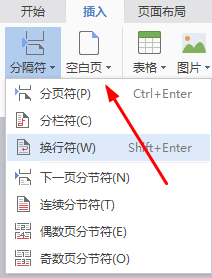
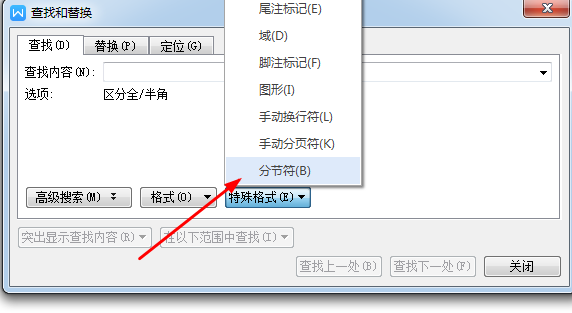
第二步,使用快捷键Ctrl+F调出查找命令对话框,点击特殊格式---分节符,然后把这些分节符全部替换为空白的空格就可以了。
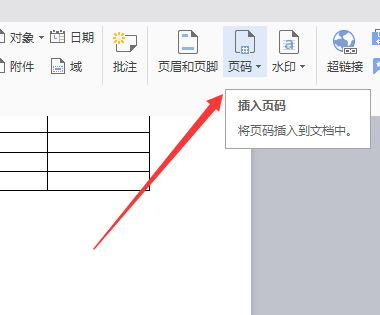
第三步,删除后,然后使用插入---页码命令重新对文档进行页码的插入即可完成。


转载请注明出处51数据库 » word97从第5页加页码 word页码怎么设置第几页共几页
