
 迎风尿十里
迎风尿十里
插入艺术字,选择一种艺术字样式,右击设置艺术字格式,点击“填充效果”会弹出以下对话框(附图),选择“渐变”填充,在下拉菜单里选择“彩虹出岫”,之后你就可以看到彩虹字啦,不过这样一来你是无法手动改变字体的。只能选择一种你想要的字体的艺术字。
后面附了图,也就不详细说了,希望对你有帮助噢!

怎么在word里用彩虹仿宋字体
在系统中安装“彩虹仿宋字体”,word就能使用了
1、百度搜索“彩虹仿宋字体”,

2、点击某个网站,进入下载页面,仔细寻找下载链接(别错点了广告或别的推广软件),确认无误后下载。

3、下载到指定文件夹。

4、下载完成后,解压。解压后看到的ttf文件,这就是字体文件。

5、把字体文件复制到C:\Windows\Fonts文件夹,安装就完成了。

6、重新启动word程序,新字体就能使用了。

怎么把word里的字体变成彩色
如果只需要显示纯色的彩色字体,可以在为文字设置字体颜色就好了。
如果要显示非常漂亮的、有多种复合颜色的文字,在2003和2007中,只能通过艺术字来实现。
在2010中,可以直接使用“开始”选项卡“字体”组中的“文本效果”按钮来实现。
word怎么设置艺术字
材料/工具:wps office办公软件
1、打开word文档,艺术字的添加和修改都在插入界面,点击插图以后找到艺术字添加艺术字功能

2、要想对标题添加艺术字,首先选中标题,然后点击添加艺术字,艺术字目录下有许多默认的艺术字形象,可以添加使用。

3、自定义添加艺术字,包括阴影、印象、发光、棱台等,可以自己添加使用。

4、首先是阴影功能,是最主要的功能,使用后艺术字显示阴影光效,在文字后会有阴影显示。

5、映像功能,给艺术字字体添加映像,相当于给文字添加倒影,倒影后的文字显得模糊却又真实。

6、发光功能,为艺术字添加发光功能,艺术字散发出光芒,闪闪发光,字体边缘模糊化,整体上显示出标题的光芒。

7、棱台功能,相当于给字体添加立体感,棱台一样的立体感,文字看起来更大方、庄重,是个不错很实用的功能。

word2010艺术字怎么设置
在word2010中,有的人说做不出word2003中的艺术字。现在小编就教大家如何在word2010中做上图的艺术字。
1、以PPT2010为例,插入上图这种艺术字。(word2010和PPT2010的方法一样) 点击左上角的插入按钮。
2、点击“插入”后,点击“艺术字”。
3、点击第四行第三个,输入文字。4、字体、内容和字号自选,以华文行楷为例。
4、选中艺术字然后点击 格式→艺术字样式中的文本效果→点击第一条:阴影→选择透视里面的第一个选项效果如图:
5、选中艺术字然后再进入到“格式”里面→点击“文本填充”→点击“渐变”→其他渐变。6、打开以后会出现这么一个窗口。
7、点击预设颜色右边的小三角,选择“彩虹出岫”或“彩虹出岫II”(第四行第一个和第四行第二个)
8、如果觉得这样就可以了,你就可以点击右下角的关闭了;如果你认为不可以,2003的效果不是这样的,那就随我一起设置2003版本完完全全的彩虹出岫。找到“方向”,点击右边的小三角,选择一个方向。(2003版本默认的是图上的,在第一行最后一个,线性向左)
word艺术字填充效果为预设颜色中的雨后初晴是哪个?无线条色又是哪个
word艺术字填充效果为预设颜色中的雨后初晴和无线条色的具体设置步骤如下:
我们需要准备的材料分别是:电脑、Word文档。
1、首先我们打开需要编辑的Word文档,选中要设置的文字。

2、然后我们点击打开插入中的“艺术字”,选择艺术字格式。

3、然后点击打开格式中“艺术字样式”后面的箭头。

4、然后点击渐变填充中的“预设颜色”,选择第一行第四个就是雨后初晴。

5、然后点击打开形状样式后面的箭头中的“线条颜色”,选择“无线条”即可。

如何使word2007里艺术字颜色各不一样
对,每个字都作为一个艺术字插入。
不同的是,每次都把其它不想显示出来的字用空格代替!
最后,调整好位置,OK!
 比如说,就这样,该怎么弄
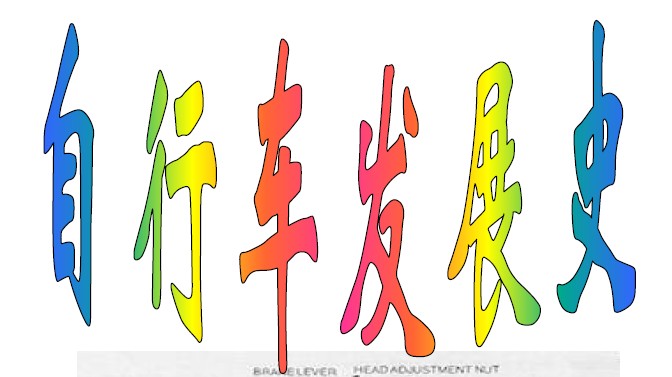
首先,使用你做的方法,插入艺术字(就是第一行最后一个的样式),输入内容;
在艺术字上”右击“,”设置艺术字格式——颜色——填充效果——预设——彩虹出岫——垂直——变形中第二排第一个,确定,OK!
word中艺术字标题怎么弄
1、打开WPS中需要操作的Word文档。

2、然后,在Word文档中输入了“好好学习,天天向上”几个字,需要单击上方的“插入”菜单项。

3、单击“艺术字”,这样,就可以插入艺术字了。

4、可以选择不同风格的艺术字,这里随机选择了一个。

5、选择风格后,需要把框里的字删除,再打上自己需要的字。

6、在这里,打上了一开始写好的“好好学习,天天向上”,这样,就能插入艺术字了。

转载请注明出处51数据库 » word彩虹艺术字 Word里字体怎么设置彩虹色
