
 懿玄
懿玄
用word扫描文件的具体步骤如下:
我们需要准备的材料分别是:电脑、Word文档。
1、首先我们打开电脑,点击打开左下角开始中的“microsoft office 2010 工具”,之后选择打开“microsoft 剪辑管理器”。

2、然后我们在弹出来的窗口中点击打开文件中的“将剪辑添加到管理器”,之后选择“来自扫描仪或照相机”。

3、然后我们在弹出来的窗口中点击打开“自定义插入”,之后设置想要合适的数据之后即可。

如何把扫描的文件改变成Word文件
如果你安装完整的 Office 2007 专业版以上,就有 Microsoft Document Imaging,这个就用来扫描并转为 Word 文档
怎样把扫描文件转换成WORD形式
1.装一下WORD自带的组件,03和07的都行。点开始-程序-控制面板-添加/删除程序,找到Office-修改 找到Microsoft Office Document Imaging 这个组件,Microsoft Office Document Imaging Writer 点在本机上运行,安装就可以了。
2.你得先把这些打印稿或文件通过扫描仪扫到电脑上去。由于是文字扫描通常我们选择“黑白模式”,点击扫描,开始调用扫描仪自带的驱动进行扫描。这里也要设置为“黑白模式”,建议分辨率为300dpi。
3.之后将扫描好的图片文档另存为“BMP”文档,再将此BMP模式的文档另存为“TIFF”文档。
4.将此TIFF文档在“Microsoft Office Document Imaging”中打开。 点击工具栏中的“使用OCR识别文字”按键,就开始对刚才扫描的文件进行识别了。按下“将文本发送到Word”按键即可将识别出来的文字转换到 Word中去了。如果你要获取部分文字,只需要用鼠标框选所需文字,然后点击鼠标右键选择“将文本发送到Word”就将选中区域的文字发送到Word中 了。
怎样在word文档扫描件中盖章
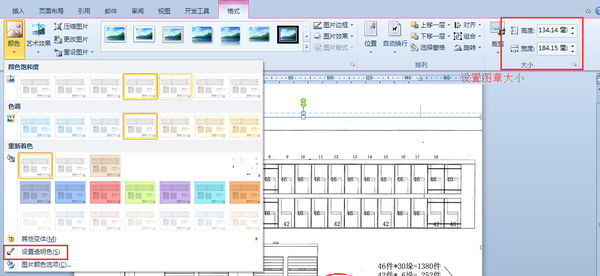
首先在空白纸上盖章,然后将其扫描,保存成图片格式。
打开需要盖章的word文档,插入---图片---刚做好的章的图片。
剪裁图片大小,将章周围空白部分删除,只保留图章部分。
调整图章大小与真实图章一致。
点击颜色,设置透明色,点击图章的白色部分将其设成透明。
拖动图章放置适当位置。
为了防止图章被他人利用,可将文档转为PDF。

扫描文件怎么变成word文档
要做到这一点,需要使用Office 2003里自带的Document Imaging工具。因为必须有了它才能将文字从扫描的图片里“抠”出来,然后将扫描文件转换成Word。

具体步骤如下:
1、在【开始】菜单的“Microsoft Office工具”中打开Microsoft Office Document Imaging。
2、在左侧窗口中单击鼠标右键,选择“粘贴页面”,把图片或照片粘贴到Document Imaging中。
3、在“工具”中选择“使用OCR识别文本”,Document Imaging的OCR识别程序就会对图片进行识别。
4、完成上一步后,选择“工具”中的“将文本发送到Word”,程序会自动打开Word文档,这时展现在用户面前的就是从图片中“抠”出来的文字了。
提示:一般而言,识别的准确率可以达到95%以上,但对英文和数字的识别不是太好。
另外请注意:许多用户第一次使用该工具时都需要安装,安装的时候插入Office安装盘即可。如果安装不行的话,那就只能到网上去找找其他的“文字识别系统”了。
怎样在word中插入扫描件
第一步:打开 Word 2010。单击“插入”,然后选择“图片”。

第二步:在“插入图片”框中,找到包含已保存图像的文件夹。选择该图像然后单击“插入”。

如何将扫描件转为可编辑word文件
用steelsoft的在线文字识别软件可以把扫描的文字图片转成word。
免费的。
直接使用地址:
转载请注明出处51数据库 » word中如何扫描文件 如何用word扫描文件
