
 今晚打老虎-_-
word的自动生成目录功能为我们省了很多时间,但是操作不好的话就会适得其反--浪费时间。说实话,过去我不喜欢word的那些自动编号等功能,所以我的word一概关掉那些自动功能。但是自动目录我还是偶尔用一下。但是如果利用word的“样式”中的“标题1”、“标题2”...等就会很麻烦而且在标题的前面有个黑点(我看着非常难受!!!),因此,我摸索一个简单的办法,供大家交流。
(以下假设你已经完成了文档的全部输入工作!)
一、到文档开头,选中你要设置一级标题的文字内容,设置好字体、字号等格式,然后选择菜单中的“格式”-“段落”-“缩进和间距”选项卡-“大纲级别”设为1级!(关键步骤!)-“确定”。(注意:此过程中,要设为一级标题的文字始终处于被选中状态!呵呵,说的多余了^0^,不过有时候会被忽略的。)这样第一个一级标题就设置好了。用同样的办法可以设置二级、三级....标题,区别就是在“大纲级别”里相应选择2级、3级...等。
二、然后就简单了,用刚设置好的一级标题去刷其它一级标题(怎么,格式刷不会吗?问别人去吧!),其它级别标题依此类推。
三、光标放到想插入目录的位置(一般放到文档前比较好),点“插入”-“引用”-“索引和目录”-“格式”(默认的是“来自模板”,但是这时候没有前导符,可以先选择“古典”,然后把“显示页码”和“页码右对齐”都选上,且选择一种“前导符”),右边的“显示级别”选择你前面设置过的最大目录级别(可少但不能多!),最后按“确定”!!OK啦。
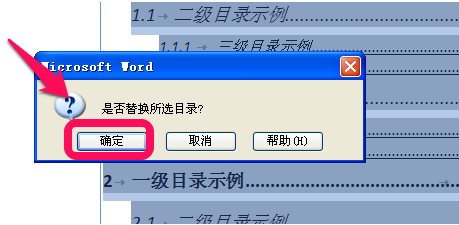
四、但是,别高兴的太早,你可能发现自动生成的目录与你想象的格式不太一样,例如行距太大啦,字号太小啦等等。这时候可重新设置目录。光标移到目录前面任何位置,重复刚才的“插入”-“引用”-“索引和目录”,这时候你会发现“格式”变成了“来自模板”,然后点击右边的“修改”,在弹出的对话框里面,修改“目录1”、“目录2”...等的格式,它们实际上是分别对应你目录里的一级标题、二级标题...的,修改完了,按“确定”,弹出“是否替换所选目录”,选“是”!OK!!!
五、至于目录的行距太大或太小,则只能选中全部目录,然后在“格式”-“段落”里设置“行间距”了,与编辑正文的方式一样,不罗嗦了。
word如何修改生成的目录格式
1,打开word程序,进入程序主界面中。

2,接着,在word程序主界面上方点击“引用”,点击打开。

3,在窗口中点击“目录”选项,点击打开。

4,在对话框窗口中选择“一个目录格式”。

5,最后,即可看到word程序的目录设置完成,问题解决。

word怎么修改默认目录格式
在引用里面选择目录,把设置弄好之后,自动编制目录。
提示:要想有好看的目录,那么提前把文件中各段的格式设置好是前提。
步骤一、自动生成目录准备:大概索引
1、要想让word自动生成目录,就得先建立系统能认识的大纲索引,这是自动生成目录的前提。选中你的标题。
2、在开始选项卡——格式里选中——选中自己喜欢的目录格式结构。
3、选择之后,就会建立大纲索引,同时,也会具有word默认的标题格式。
4、同理,我们逐级建立标题2、标题3等目录结构索引。
5、同理,我们把整个文档中的所有标题都建立起大纲索引。
步骤二、自动生成目录及更新目录
1、前提准备已做好,接下来我们就开始生成目录。首先,把光标定位到目录存放的位置,然后,点击选项卡的引用——目录——自动目录1或2。
2、就会自动生成目录了。
3、如果你多文章进行了更新,或者目录结构进行了调整,那么就需要对目录进行更新域,点击目录,右键下拉菜单——更新域。
4、建议选择更新整个目录,这样就不会漏掉,点击确定,更新即可。
自定义目录格式调整
如果,你对系统的默认目录格式不满意,需要自定义,也是可以的。点击引用——目录——插入目录。
有很多目录格式的选项可以设置,如要不要显示页面,页面是否右对齐,显示制表符,显示几个级别等。
同时还可以设置目录的字体大小与格式,如图,点击修改——选择要修改的目录——点击修改——就看到相关的字体、间距等相关格式的调整,自定义修改之后,确定即可。
当你进行所以的自定义设定之后,点击确定,就会在刚刚目录的地方出现替换的提示框,点击是就可以了。
怎样在word中修改目录格式?
首先选中word的默认目录,点击上方的引用——》目录——》插入目录。
插入目录的设置弹出框后,点击右下角的修改。
然后,我们就看到目录1、2、3,......,选择需要修改的目录级别,然后点击修改。
进入修改样式页面,可以进行如图所标示的很多字体格式的修改,修改完成后,点击确定即可。
更多格式:如果这些还不能满足你的需求,那么可以点击左下角的格式,有更多的字体、段落等格式的设定。
对每一级别的目录进行设置修改后,点击确定后,会弹出替换的提示框,点击确定,就把默认的word目录格式替换成自己设置的了。

WORD自动生成个的目录如何修改格式?
1、首先将文档打开,点击工具栏上面的引用-目录选项。

2、在目录下面点击自定义目录选项进入。

3、进入到目录里面之后设置目录需要的样式,点击确定。

4、设置了目录的样式之后,选中目录里的内容。

5、然后右键单击鼠标点击字体或者是段落进入到字体设置窗口或是段落设置窗口。

6、然后在字体设置窗口里面设置需要的字体大小和字形,颜色等格式,点击确定即可。

word中怎么编辑目录
首先编辑文本的时候你的标题是应该事先分好级别的,WORD2003的字体设置里包括:标题和正文的选择,字体、字号等。所以标题及小标题的级别一定要事先选定。也可先输入文本后,用格式刷的形式来一次完成。
文本编辑完成后,选中全部文本,点插入→引用→索引和目录→“目录”选项卡,里面有更具体的选项,这样自动生成目录就设置完成了。
word2007怎么设置目录格式?
1、在引用选项卡->点击目录->选择插入目录
2、在打开的“目录”对话框中,把“页码右对齐”勾上后确定

3、若第二步还没对齐,点击“目录”对话框的右下角“修改”,
然后在弹出的对话框中,跟着下面图片的箭头进行设置,就行了!

试过了,还是不行啊,会不会是编辑的时候应用样式那里用错了?一级标题是这样设的:

二级标题是这样设的:

按照上面的方法生成后还是一样,不知问题出在哪里了。
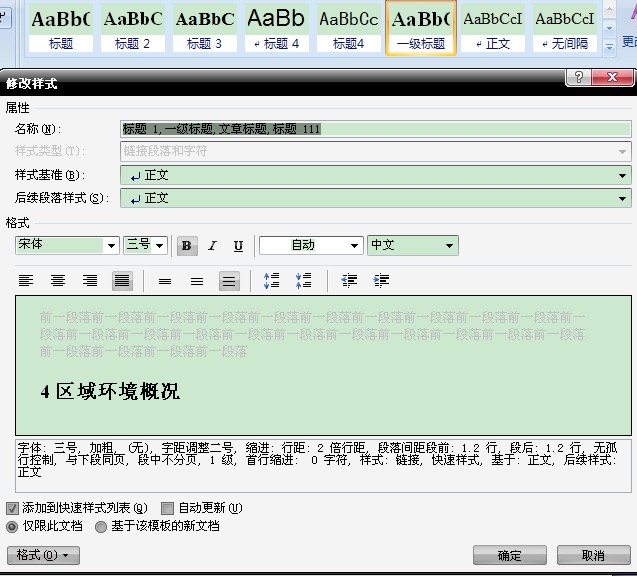
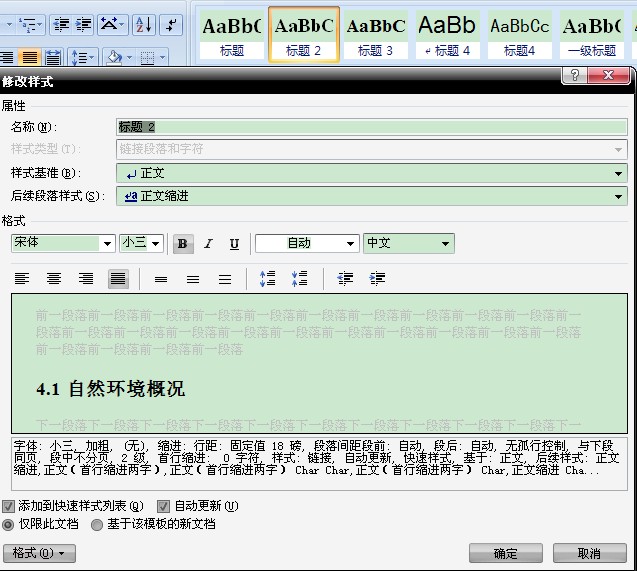
直接发过来给我,帮你修改吧!解决了再告诉你解决过程
QQ邮箱:1711385359@qq.com
word怎么修改默认目录格式
1、首先选中word的默认目录,点击上方的引用——》目录——》插入目录。
2、插入目录的设置弹出框后,点击右下角的修改。
3、然后,看到目录1、2、3,......,选择需要修改的目录级别,然后点击修改。
4、进入修改样式页面,可以进行如图所标示的很多字体格式的修改,修改完成后,点击确定即可。
5、更多格式:如果这些还不能满足你的需求,那么可以点击左下角的格式,有更多的字体、段落等格式的设定。
6、对每一级别的目录进行设置修改后,点击确定后,会弹出替换的提示框,点击确定,就把默认的word目录格式替换成自己设置的了。
转载请注明出处51数据库 » word目录格式怎么编辑 WORD怎么编辑和排版目录
