
 看我名字干啥
方法如下:
1、打开文件提示损坏,点击确定按钮,进入空白程序界面。

2、在空白程序左上角点击文件按钮,如下图所示。

3、在文件菜单中点击选项,如下图所示。

4、在选项中选择信任中心,如下图所示。

5、在信任中心选择信任中心设置按钮,如下图所示。

6、在信任中心设置边栏选择受保护的视图,如下图所示。

7、将下图所示的三个复选框去掉勾,点击确定按钮即可,重新打开,可以正常使用了。

扩展资料
1982年,Microsoft推出了它的第一款电子制表软件──Multiplan,并在CP/M系统上大获成功,但在MS-DOS系统上,Multiplan败给了Lotus 1-2-3。这个事件促使了Excel的诞生,正如Excel研发代号Doug Klunder:做Lotus 1-2-3能做的,并且做的更好。1985年,第一款Excel诞生,它只用于Mac系统;1987年11月,第一款适用于Windows系统的Excel也产生了(与Windows环境直接捆绑,在Mac中的版本号为2.0)。Lotus1-2-3迟迟不能适用于Windows系统,到了1988年,Excel的销量超过了Lotus ,使得Microsoft站在了PC软件商的领先位置。这次的事件,促成了软件王国霸主的更替,Microsoft巩固了它强有力的竞争者地位,并从中找到了发展图形软件的方向。此后大约每两年,Microsoft就会推出新的版本来扩大自身的优势,目前Excel的最新版本为16,也被称作Microsoft Office Excel 2016。
Excel虽然提供了大量的用户界面特性,但它仍然保留了第一款电子制表软件VisiCalc的特性:行、列组成单元格,数据、与数据相关的公式或者对其他单元格的绝对引用保存在单元格中。
Excel是第一款允许用户自定义界面的电子制表软件(包括字体、文字属性和单元格格式)。它还引进了“智能重算”的功能,当单元格数据变动时,只有与之相关的数据才会更新,而原先的制表软件只能重算全部数据或者等待下一个指令。同时,Excel还有强大的图形功能。
1993年Excel第一次被捆绑进Microsoft Office中时,Microsoft就对Microsoft Word和PowerPoint的界面进行了重新设计,以适应这款当时极为流行的应用程序。
从1993年,Excel就开始支持Visual Basic for Applications(VBA)。VBA是一款功能强大的工具,它使Excel形成了独立的编程环境。使用VBA和宏,可以把手工步骤自动化,VBA也允许创建窗体来获得用户输入的信息。但是,VBA的自动化功能也导致Excel成为宏病毒的攻击目标。
参考资料来源:百度百科:Microsoft Office Excel
如何修复excel?
要手动修复文件
在“文件”菜单上,单击“打开”。
在“打开”对话框中,选择要打开的文件,并单击“打开”按钮旁边的箭头。
单击“打开并修复”,然后选择恢复工作薄所要使用的方法。
从损坏的工作薄中恢复数据的方法
您可以使用下面的附加方法,从损坏的文件中手动恢复数据。在某些情况下,磁盘错误或网络错误可能会导致无法打开文件。在这些情况下,您应当先将文件移动到另外一个硬盘驱动器或从网络移动到本地磁盘,然后花时间去执行本文所述的恢复操作。下列方法均可保存可能丢失的数据,因此如果一种方法失效,请尝试另一种方法。如果使用这些方法无法恢复数据,您也可以尝试第三方软件解决方案来恢复文件数据。
如果您可以在 Excel 中打开文件
使用“还原至保存的文档”命令
如果您正在编辑 Microsoft Excel 工作表,并且在您保存更改之前文件损坏,您可以按照以下方法恢复原始工作表:
在“文件”菜单上,单击“打开”,选择正在编辑的文件的名称。
系统显示一个带有“还原至保存过的文档?”信息的对话框
单击“确定”。您正编辑的文件将恢复成该文件的上一次保存版本。
以 SYLK 格式保存文件
以 SYLK 格式保存文件通常用于避免打印机失效。在可以打开损坏的 Microsoft Excel 文件的情况下,如果您以 SYLK 格式保存文件,然后关闭文件,之后重新打开文件,则可以将其进行“过滤”。如下所示:
在“文件”菜单中,单击“另存为”。
在“保存类型”列表中,单击“SYLK(符号链接)”,然后单击“保存”。
注意 使用 SYLK 文件格式将只保存工作薄中活动的工作表。当信息提示您所选的文件类型不支持工作薄时,单击“确定”。当信息提示您文件可能包含与 SYLK 格式不兼容的功能时,单击“是”。
在“文件”菜单上,单击“关闭”。
在“文件”菜单上,单击“打开”。
选择保存的 .slk 文件,并单击“打开”。
注意 要显示 .slk 文件,您需要在“文件类型”列表中单击“所有文件”。
在“文件”菜单中,单击“另存为”。
在“保存类型”列表框中,单击“Microsoft Excel 工作薄”,然后单击“保存”。
注意 由于此格式仅保存活动的工作表,因此您必须重复打开损坏的文件并单独保存每个工作表。
以超文本标记语言 (HTML) 格式保存文件
在可以打开损坏的 Microsoft Excel 文件的情况下,如果您以 HTML 格式保存文件,然后关闭文件,之后重新打开文件,则可以将其进行“过滤”。如下所示:
在“文件”菜单中,单击“另存为”。在“保存类型”列表中,单击“Web 页”。
在“保存”下,单击“整个工作薄”,然后单击“保存”。
关闭文件。
在 Excel 中重新打开文件。
在“文件”菜单中,单击“另存为”。在“保存类型”列表中,单击“Microsoft Excel 工作薄”。更改文件的名称以创建新的“过滤的”副本而不替换原始文件。
注意 以 HTML 格式保存文件将会丢失某些功能。
如果您不能在 Excel 中打开文件
在 Excel 中将重新计算选项设置为手动
启动 Excel 并打开一个空白工作薄(如果屏幕上没有打开的空白工作簿)。
在“工具”菜单上,单击“选项”。
单击“重新计算”选项卡。
在“计算”节,单击“手动重算”,然后单击“确定”。
在“文件”菜单上,单击“打开”,尝试打开文件。
使用外部引用链接至损坏的文件
此方法仅检索工作薄中的数据,而不检索公式或值。
在“文件”菜单上,单击“打开”。然后,从当前文件夹浏览至包含损坏文件的文件夹,单击“取消”。
单击“文件”菜单上的“新建”,单击“空白工作薄”,然后单击“确定”。
在新工作薄的 A1 单元格中键入“=文件名!A1”(其中“文件名”是损坏工作薄的名称)。如果显示“选择工作表”对话框,请选择适当的工作表,单击“确定”。
选择 A1 单元格,在“编辑”菜单上,单击“复制”。然后,选择与包含损坏文件中数据的单元格的范围差不多大小的区域,然后单击“编辑”菜单上的“粘贴”。
保持选定单元格的范围,单击“编辑”菜单上的“复制”。
在“编辑”菜单上,单击“选择性粘贴”,选择“值”,并单击“确定”。
此步骤删除指向损坏文件的链接,仅保留数据。
在 Microsoft Word 或写字板中打开文件
如果安装了 Microsoft Excel 转换器,您可以在 Microsoft Word 中打开 Excel 工作薄。如果文件在 Word 中打开,则您无法恢复模块工作表、对话框工作表、图表工作表、宏工作表或任何嵌入图表。同时,您无法恢复任何单元格公式,只能恢复单元格当前公式的结果。
您也可以在写字板中打开 Excel 工作薄。如果文件已打开,您可以恢复模块和类模块中的 Microsoft Visual Basic? 代码。搜索单词“Sub”或“Function”以查找代码。
在 Microsoft Excel Viewer 中打开文件
如果安装了 Microsoft Excel Viewer ,您或许可以在 Microsoft Excel Viewer 中打开 Microsoft Excel 工作薄,复制单元格,并将单元格粘贴至新工作薄。但是,您无法恢复模块工作表、对话框工作表、图表工作表或宏工作表。同时,您无法恢复任何单元格公式,只能恢复单元格当前公式的结果。
要下载 Microsoft Excel Viewer,或查看详细信息,请参阅 Office Update Web 站点。
如果图表链接至损坏文件,请使用宏来提取数据
在模块工作表中输入下列宏代码:
Sub GetChartValues97()
Dim NumberOfRows As Integer
Dim X As Object
Counter = 2
' 计算数据的行数。
NumberOfRows = UBound(ActiveChart.SeriesCollection(1).Values)
Worksheets("ChartData").Cells(1, 1) = "X 值"
' 向工作表中写入 x 坐标轴值。
With Worksheets("ChartData")
.Range(.Cells(2, 1), _
.Cells(NumberOfRows + 1, 1)) = _
Application.Transpose(ActiveChart.SeriesCollection(1).XValues)
End With
' 在图表的所有系列中循环并将它们的值写入
' 工作表。
For Each X In ActiveChart.SeriesCollection
Worksheets("ChartData").Cells(1, Counter) = X.Name
With Worksheets("ChartData")
.Range(.Cells(2, Counter), _
.Cells(NumberOfRows + 1, Counter)) = _
Application.Transpose(X.Values)
End With
Counter = Counter + 1
Next
End Sub
将新的工作表插入工作薄并重命名为 ChartData。
选择您要从中提取基础数据值的图表。
注意 图表可以是嵌入在工作表中或是在单独的图表工作表中。
运行 GetChartValues97 宏。
图表中的数据将被提取到 ChartData 工作表中。
Excel 文件不能读取 自动修复说 破坏太大 无法修复
下面的情况可以参考一下~~~~~~~
excel打不开症状一:
遇到一些Excel模板文件,会出现Excel打不开,可以按下面的方法试试。
首先检查文件的后缀是什么,如果是excel类文件后缀却打不开,说明该文件类型未注册到电脑的文件夹选项中。解决步骤如下:
1、显示文件扩展名:打开任意文件夹--》工具--》文件夹选项--》查看--》高级设置--》去除“隐藏已知文件类型的扩展名”前的勾选。
2、显示文件扩展名:打开任意文件夹--》工具--》文件夹选项--》文件类型--》在已注册的文件类型中查看是否存在该扩展名的文件类型。
3、也可以通过文件的属性来设置:右击文件--》更改打开方式。
excel打不开症状二:双击EXCEL文件打不开
如果有时候能打开,有时候Excel打不开,很可能是因为进程中已经存在Excel的句柄,也就是Excel已经启动,但是子窗体不能被创建。这种Excel打不开,就只要关闭Excel进程,重新打开就可以。 按下Ctrl+Alt+Del-->任务管理器-->进程-->选中Excel.exe-->结束进程,重新打开。
excel打不开症状三:
打开Excel文档时提示“该文件可能是只读的,或者你要访问的位置是只读的,或者文件所在的服务器没有响应。”
导致此错误的原因是C盘的磁盘空间不足,可以删除一些多余的程序或使用磁盘清理程序,同时还应该删除Excel临时文件,找到指定目录:C:\Documents and Settings\(这里是您的计算机名,默认是administrator)\Application Data\Microsoft\Excel,将整个Excel文件删除掉。
excel打不开症状四:
如果某一个Excel文档打不开,但能够打开Excel主程序。可以打开一个正常的Excel文档,单击 “工具”——“选项”——“常规”,将“忽略其他应用程序”前面的钩去掉,“确定”。
excel打不开症状五:
Execl打不开提示“无法识别的格式”或“程序遇到错误需要关闭”。
首先打开word,再将无法打开的Execl文档拖入word主程序当中,如果能够显示其中内容,将内容复制出来保存到新的Excel文档中,但原来数据公式将丢失,只能够找回纯文本的信息。
excel打不开症状六:
打开Excel文档时,不能够对文档进行编辑或者打印处理,可以将文档另存为SYLY(符号链接)格式,然后在将受损文档打开,将内容全部复制到新建的Excel文档中。
excel打不开症状七:
打开Excel文档时,文档内容为空白,并且菜单选项多是灰色不可用,并伴有系统错误提示“程序遇到问题需要关闭或处理的信息可能丢失”等。可以在C:\Documents and Settings\(这里是您的计算机名,默认是administrator)\Application Data\Microsoft\Excel,将整个Excel文件删除掉。
excel打不开症状八:
一些Excel文档由于损坏造成不能打开,通过“打开”对话框中的 “打开并修复”也不行。可以试试: 数据——导入外部数据——导入数据,然后按照提示进行操作,导入后另存为Excel的xls文件。
 这种情况怎么办
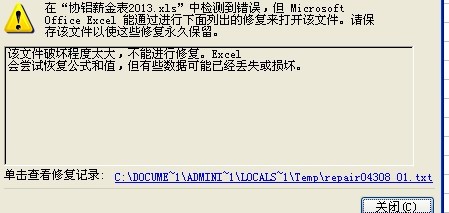
会不会是文件生成工具不同造成的,试着安装wps打开试试。
excel显示文件损坏怎么修复
1、打开文件提示损坏, 点击 "确定" 按钮, 进入空白程序界面。

2.、单击空白程序左上角的文件按钮

3、在文件菜单中点击选项

4、在选项中选择信任中心

5.、选择信任中心中的 "信任中心设置" 按钮

6、在信任中心设置边栏以选择受保护的视图

7、下图显示在三个复选框中取出钩子, 点击确定按钮即可, 重新打开, 可正常使用!

Excel怎么恢复上一次的文件
其实最好用的还是office自带的修复
先打开excel,然后选择文件—打开
找到需要打开的文件,单击选中(千万别双击),然后在右下角打开按钮边上一个小箭头下拉,里面有一个打开并修复的选项,选择这个选项就好了
另外还可以在百度上搜索一下:"Advanced Excel Repair(Excel文件修复工具) V1.4.0.1 汉化绿色版",再试试这个修复软件.
记住,在操作时都需要提前备份一份文件,再去试试这些方法.
什么软件修复ExCEL好?
重新下载ESCEL格式
损坏的excel文件用什么软件修复
先打开excel软件。
点击“office按钮”,选择“打开”。
找到损坏的excel文档,不要急着点击“打开”,而是点击“打开”右下角的小箭头,选择“打开并修复”。
跳出警示窗,不要管它,直接点击修复。至此,excel文档有可能被修复。
如果上述方法不管用,那么,可以借用第三方工具。Excel Viewer 2007,大家百度一下,自行下载安装。这个工具只能用来查看和打印,不能编辑。
求 excel的文件修复软件 中文版
1. ExcelFIX Excel File Recovery V5.12
ExcelFIX是Microsoft Excel文件恢复工具,帮你修复由于
2. ExcelFIX 5.12
ExcelFIX是MicrosoftExcel文件恢复工具,帮你修复由于各种原因无法正常打开的Excel文
www.onlinedown.net/soft/16218.htm
3. Advanced Excel Repair 1.4.0.1 汉化版
AdvancedExcelRepair(AER)是一款强大的修复受损Excel文件的工具,它可以扫描Excel文件
www.onlinedown.net/soft/41450.htm
4. Excel Recovery 2.1.27
修复损坏的Microsoft Excel表格文件
download.enet.com.cn/html/070562000062702.html
5. Nucleus Kernel for Excel V4.03
修复损坏Excel文件的工具。
download.enet.com.cn/html/070562006011001.html
6. 文件恢复:ExcelFIX
ExcelFIX是Microsoft Excel文件恢复工具,帮你修复由于各种原因无法正常打开的Excel文
www.mydown.com/soft/0/887.html
参考资料:http://www.soft8.net/soft8.php?page=1&word=excel%B5%C4%CE%C4%BC%FE%D0%DE%B8%B4&by=name&site=all
转载请注明出处51数据库 » excel修复软件 excel表格损坏怎么修复
