
 ACE库瑞姆
WORD在使用中的两种方法:
其一:通过拖拽方式进行调节,即在单元格边线上长摁左键进行拉拽,
配合Alt键可以进行微调。

其二:选中单元格,右键选择表格属性。
1. 选中单元格,右键选择表格属性。对行与列中指定高度与宽度进行数值的细微准确调节。

2. 对行与列中指定高度与宽度进行数值的细微准确调节。


word表格怎么改变整体的尺寸
1.Word表格整体大小的调整:
通过将鼠标移动到表格右下角,然后按住右健不放拖动即可调整表格整体的大小。此方法调整的结果使表格中所有单元格的高度和宽度均进行等比例的缩放。

2.某一行行高的调整:
将光标移动到要调整其高度的行的下边框,当鼠标变化之后,上下拖动即可调整行高。

3.某一行行高的调整:
对于列宽的调整,将光标移动到要调整其列宽的列的右边框,当鼠标变化之后,左右拖动即可调整列宽。

4.精确的调整表格大小:
将鼠标移动到表格左上角,右击并从弹出的菜单中选择“表格属性”项。

5.在打开的“表格属性”窗口中,切换至“行”选项卡,然后勾选“指定高度”项,即可精确的对所有行的行高进行设置。

6.当鼠标在某一行内右击,选择“表格属性”时,将会在“行”选项卡中只对该行精确设置其行高。


7.通过点击“下一行”或“上一行”按钮即可对其它行高进行精确调整。对于列宽的调整原理相同。

word怎样改变表格字大小而不改变表格高度
选择需要设置的单元格(或全选表格),可进行如下设置:
设置字号
格式--字体--字号
设置字符缩放
格式--字体--字符缩放
设置字符间距
格式--字体--字符间距,间距--紧缩
设置单元格内行距
格式--段落,行距为固定值,设置为较小的磅:如20磅
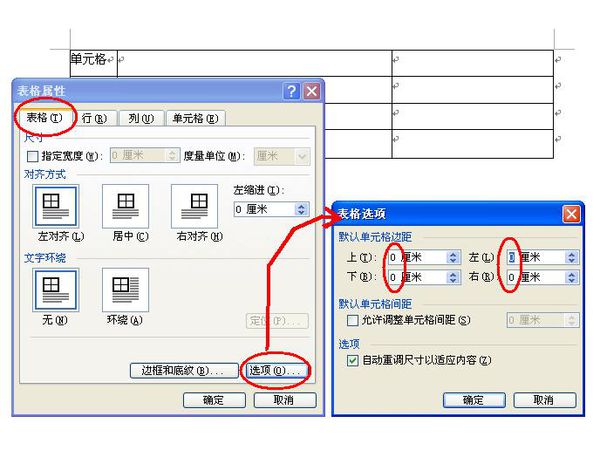
设置单元格边距
打开表格属性--表格,单击右下角“选项”,设置“默认单元格边距”四边均为“0厘米”。

如何为word文档中的表格设置同样高度的行高?
以2007版WORD为例,设置word文档中表格统一行高的方法有两种方法:
方法一:
1、打开需要设置统一行高的word文档,如下图所示。

2、将鼠标光标移动到表格左侧,选中要设置行高的表格,如下图所示。

3、选中表格后,在选中区域单击鼠标右键,在右键菜单栏中选择“表格属性”,如下图所示。

4、在弹出的“表格属性”对话框中,选择“行”选项卡,然后勾选“尺寸”下面的“指定高度”,并输入指定高度,如下图所示的:1厘米,并在“行高值是”后面选择:固定值即可。

5、高度指定完成后点击表格属性对话框中的确定,然后word文档编辑界面,查看设置结果,如下图所示,统一行高完成。

方法二:
1、方法一的第一步选中要设置行高的表格,然后点击上方菜单栏中的“布局”选项卡,并在其下方“单元格大小”选项卡中选择 “分布行”图标。

2、点击分布行图标后,查看word文档表格,如下图所示,统一表格高度完成。

word上的表格怎么设置大小
1、新建一个word文档,在工具栏中点击“插入”选项。

2、选择“表格”选项进行表格的插入操作。

3、用鼠标左键长按表格右下角的光标,即可拖动表格进行表格大小的调整。

4、或者点击表格左上角的十字光标,全选表格。

5、在“表格工具”中对表格的“高度”和“宽度”数值进行手动调整也可以调整表格大小。

怎么调整word表格的高度和宽度
在Word中插入表格后,默认的宽和高往往不能满足我们的实际需求,往往需要我们再重新调整表格的行宽和列高,以符合实际需要。
1、我们可以把鼠标放在要调整的表格边框上,然后可以通过鼠标拖动来调整表格的宽和高,操作方便,不过,毕竟手动调节是有误差的,因此,这种方法,精准度会略差一些。
2、如果想要精确的设置表格的宽和高,我们可以全选表格,然后【右键】【表格属性】,打开表格属性对话框,找到【行】和【列】,选择【指定高度】或者【指定宽度】,然后手动输入数值。
3、我们也可以先把任意行或列调整,然后全选表格,选择【平均分布各行】或者【平均分布各列】,这样,您只需要设置表格的整体大小,Word会自动为您调整表格里面的每一行和每一列,非常方便。
Word表格高度设置问题
设置Word中表格高度的方法:
1、选中表格;
2、单击表格工具布局选项卡,在高度的输入框中输入所需要的数值即可,如图所示。

怎么调整word表格的高度和宽度
1、在 Word 文档中找到我们的表单, 然后用鼠标左键单击表格左上角的所有选择键。

2、选择所有表后, 我们右键单击以选择表属性。

3、在表属性中, 我们输入行高度设置。

4、在 "高" 设置页中, 根据我们的需要输入指定的高度, 然后单击以输入列宽度设置。

5、在 "列宽度设置" 页中, 输入所需的指定宽度, 然后单击右下角的 "确定" 按钮。

6、然后我们可以看到, 表已成为我们所需要的行高度和列宽度大小的表。

转载请注明出处51数据库 » word改变表格高度 怎么调整word表格的高度和宽度
