
 肾叼吓女
肾叼吓女
材料/工具:word2010
1、打开word2010,按住ctrl 键点击【标题】,鼠标就能迅速找到【标题】所对应的内容。

2、首先给内容建立【书签】选定【标题】---【插入】---【书签】。

3、编辑好书签名后,点击【添加】。

4、选定目录里的【标题】---【超链接】。

5、选择【本文档中的位置】,在书签里选择【标题】---【确定】。

6、超链接做好了按住ctrl,并单击鼠标以跟踪连接。

在WORD里怎么做链接?
选择要做成链接的文字,在菜单那边选择“插入”--“超链接”,如果你要链接网页地址,直接在地址栏上把“http://……”(在浏览器地址栏上)复制到“地址”那个框上,点确定就可以链接过去了。:)
如何把word做成微信链接
转成链接发到微信,需要你先上传到网络上哦,然后才能将这个网页链接发布到微信。 如果文字不多,可以直接发到微信嘛;文字比较多,或者是图文混排的,可以做成图片发到微信撒。
word中如何加入内部链接
内部连接一般连接到本文档的标题与书签中;
以标题文内:
在本文档中设置小标题;
选中要链接的文本——右击——超链接——配置超链接,如图:
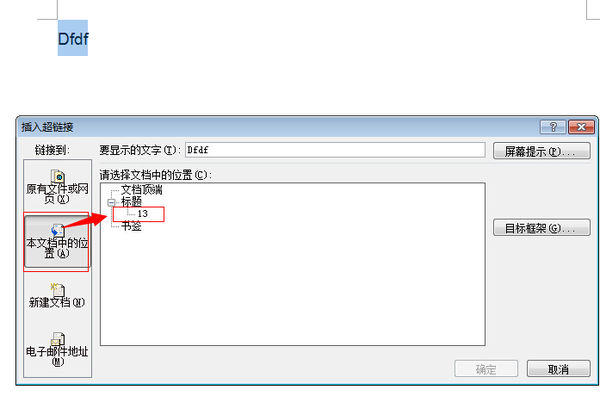
点击要链接的位置,即可;

Word怎么添加超链接?
word中可以使用链接功能添加超链接,这里以添加百度官网为例。
1、新建word文档,将需要添加超链接的文本选中,然后点击顶部菜单栏的“插入”按钮:

2、在顶部的工具栏点击“链接”按钮打开插入链接界面:

3、打开插入链接窗口后,在窗口底部地址位置输入想要插入的链接,然后点击“确定”按钮:

4、这时超链接就被添加上去了,被添加超链接的文本会显示下划线并且文本颜色会变成蓝色:

word 怎么做目录 可以自动连接
第一步:输入正文(假设正文如下):
一、一部分标题
1. 第一节: 关于本节
2. 第二节:具体内容
(1) 主要内容
(2) 次要内容
二、二部分标题
1. 二部分主要内容
2. 二部分次要内容
三、三部分标题
1. 注意内容
2. 结束语
第二步:在工具栏上点击鼠标右键,选取”大纲”选项。
第三步:将鼠标停留在“一、一部分标题”处,将大纲级别调整为1级(二、三部分级别相同),将鼠标停留在“1 第一节:关于本节”处,将级别调整为2级,将鼠标停留在“(1) 主要内容”上,将级别调整为3级,直至所有标题设置大纲级别。
第四步:在正文前面留下的空白区域,点击如下菜单:“插入->索引和目录->目录“,点击确定OK。
word怎样生成目录链接
首先,在[格式]中选[样式与格式]之后在右边的一条“样式格式”栏设置标题,这里面主要就是用到标题1,标题2,标题3。把标题1,标题2,标题3分别应用到文中各个章节的标题上。当然标题1,标题2,标题3的属性(如字体大小,居中,加粗,等等)可以自行修改的。修改方法:右键点击“标题1”选“修改”,会弹出修改菜单,可以根据自己的要求自行修改。当都定义好后,就可以生成目录了。把光标移到文章最开头要插入目录的空白位置,选[插入]--[引用]--[索引和目录 选第二个选项卡[目录],然后点右下的确定。
⊙阅读查找内容
方法:只要按住Ctrl点击目录中的某一章节就会直接跳转到该页
⊙如需再修改文章内容, 更新一下目录就会重新把目录对应到相应的页码上去
方法:在目录区域内,点右键,选[更新域]
Word怎么做超链接啊?
在WORD的“格式”菜单项中,有个叫“样式与格式”的菜单项,“样式”选项,可以让我们在不同文章中设定相同的格式,使不同时候所编辑的文件具有相同的风格。在此,我们先明确一下什么是样式。样式其实就是对文本某部分的格式的定义。在“格式”菜单中的“样式项”里,我们可以发现WORD其实已提供了多种样式,如 “标题1、标题2、正文”等。而且我们也可以在设定满足我们要求的格式后,通过样式管理器,将这些格式保存成一种样式,这样,以后遇到要设置相同“格式”时,就可以直接调用样式来完成格式的设定了。
在同一篇文章中,如果要让不同处的文本有相同的格式,一般可以通过用“格式刷”复制格式来完成,而要让不同文章具有相同的格式,就须同时打开多篇文章进行格式复制。但实际上,通过选取预先设好的样式,我们可以很容易地让以上两种情况具有相同的格式。
例如,要打印一个由多篇文章组成的小册子时,为了使小册子装订更完美一些,要在小册子的最前面加上所有文章的标题及页码作为目录,而为对齐右侧的页码而须一次次地调整字号大小、插入空格键,非常费劲。因此,最初我使用的方法是:采用“格式”菜单中的“制表位”命令。这样按制表键后,右侧的页码大致可以对齐,但页码与左侧的题目之间所插入的间隔点的间隔却不尽相同,而且,如果在某处插入或删除一篇文章后,对应的页码还要再逐个在目录中写出,非常麻烦。其实利用样式来进行目录的添加非常方便,它用不着再向文件中输入任何文字,而且操作更简单,修改更方便。具体做法是这样的:
一. 定义目录标题的样式:先选定文章中的任意一篇的标题,对标题进行字体、字号、加粗、颜色等字体格式的定义及居中、左右缩进、行距等段落格式的定义。然后选择“格式”菜单中的“样式和格式”,新建一个样式。
二. 设目录标题的样式:在文件中选中第一个目录标题的文本,从 “格式”菜单中选取“样式”选项,并从中选取刚才定义的样式,其它的目录标题文本也采用相同的方法处理。
三. 插入目录:将光标移到要插入目录标题的位置,从“插入”菜单中选取“索引和目录”项,并选取“目录卡”,确定是否显示页码、前导符样式及显示级别。这样,在光标处就产生我们所需要的目录,该目录包含有所选文本的目录标题并产生相应的页码。
四.目录的更新:如果以后在文章中的某处插入了新的内容,则其后的所有页码将全部发生变化,如果没有采用样式产生相应目录,还须将目录的页码全部手工更改一遍,使用以上方法后,只须选取目录,点鼠标右键,选择更新域,则目录的目录标题及相应页码将全部被更新。
以前,在长文章的编辑中,要将光标移动到文章某处,需要移动滚动条或通过定位方式来完成,非常烦琐。而采用样式添加目录,只须用鼠标点击所产生目录的某个标题,光标就会快速定位到相应标题的页码上,实现了光标的快速移动。
要使用索引或者目录的文档一般都是比较长的大文件,可以按以下操作进行:
1.要编入目录的行在有正文字样栏点下拉选项样式里选择标题样式.可以更改字题及大小,但要使用样式为标题才可以. 如果是文档合并已经设置了标题样式,略,
2.视图用大纲视图方式,打开文档结构视图,用向左向右箭头调整目录大纲级别合适为好.
3.光标移到最上面.
4.插入索引和目录,点目录标签.
5.确定,完成.
转载请注明出处51数据库 » word怎么做连接 Word超链接怎么做
