
 时间-problem
无需软件,现给你一个详细教程,你只要按照教程做,就可以了,祝你成功。
win7打印机共享怎么设置 图解win7打印机共享设置技巧
http://www.jb51.net/os/windows/80627.html

就是在这一步时系统提示“错误”,无法解决,请指导。
解决64位Win7系统无法连接32位XP网络共享打印机问题(三法)
在使用WIN7 64位旗舰版操作系统的时候发现一个问题,64位Windows7系统无法连接32位XP网络共享打印机,而32位WIN7就可以。
HP客服解释说XP 32位的操作系统与WIN 7 64位的数据不匹配,无法达到共享打印的效果,微软官网的方法是要安装WIN 7SP1补丁可解决此问题。。。
这里分享个简单的解决方法:
方法一:
先去下载一个64位的打印机驱动,然后添加打印机,注意这里要添加的是本地打印机,安装官网的驱动,不要检测打印机,安装完后打开打印机属性配置窗口,点击<端口>页,在该配置界面中,添加一个新的端口,选择本地接口(Local port)把接口名称改为 “\\主机ip或者网络名\打印机共享名”,添加完成以后,选中该端口即可,然后一直确认,即可使用!
方法二:
WIN7下,没有HPLJ1010的驱动。但可以用1015替代,具体操作方法:开始--打印机--添加打印机--连接到本地(自动检测别打勾),---端口选DOT4----左侧厂商选HP---右侧选1015,(如没有1015)点下面的windows update.就有了,再点下一步,添加完成后,试一下,我试过了,没有问题。希望我能帮到你!
安装完后打开打印机属性配置窗口,点击<端口>页,在该配置界面中,添加一个新的端口,选择本地接口(Local port)把接口名称改为 “\\主机ip或者网络名\打印机共享名”,添加完成以后,选中该端口即可,然后一直确认,即可使用!
方法三:
我公司的就是hp1010激光打印机,我笔记本就是64位win7,我用64vista驱动安装成功了。
win7打印机共享怎么设置软件
通过设置防火墙开启“文件和打印机共享”。具体方法:依次进入“控制面板”->“系统各安全”->“Windows防火墙”->“允许的程序”,在允许程序通过Windows防火墙通信的列表中勾选“文件和打印共享”。
添加并设置打印机共享。打开“控制面板”,依次进入“硬件和声音”->“设备和打印机”,如果此时未发现打印机,则需要添加打印机。方法是:点击“添加打印机”,在弹出的窗口中选择“本地打印机”,点击下一步,选择“打印机的接口类型”,在此选择USB接口(这是根据打印机的型号来决定的),选择好后点击下一步,选择驱动程序,如果所需要的驱动程序不在列表中时,就需要选择“从磁盘安装”,定位到驱动程序的目录并安装相应的驱动,当驱动程序安装完毕后,打印测试页,如果打印机正常打印,说明打印机驱动安装成功。
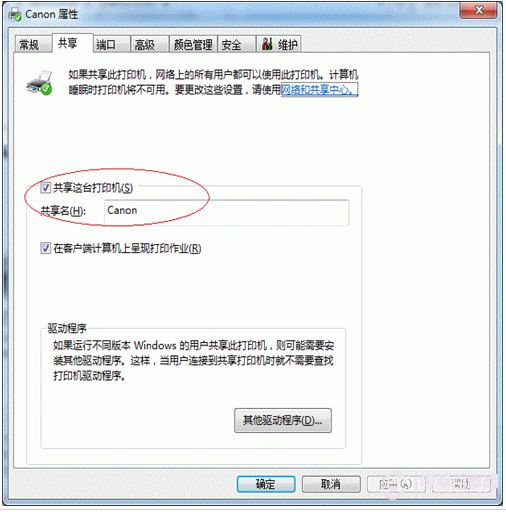
在欲共享的打印机图标上右击,从弹出的菜单中选择“打印机属性”。在属性对话框中选择“共享”选项卡,勾选“共享这台打印机”,并填写打印机的名称等信息。
查看本地打印机的共享情况。具体操作方法:依次进入“控制面板”-“网络和Internet”-“查看计算机和设备”,双击“本地计算机(feifei-pc)",查看是否存在共享名为“feifeiPrinter2”的打印机,如果存在,则说明共享打印机成功。
win7打印机共享怎么设置软件
一:首先所有同网计算机要在一个工作组:xp我的电脑图标上右键-----属性-----计算机名---更改---修改工作组名为一样,确定。
win7,8,10计算机(这台电脑,此电脑)图标上右键--属性---高级系统设置-----计算机名---更改---修改工作组名为一样,确定。
二:检查打印机需要服务
计算机(我的电脑、这台电脑)图标右键-----管理---服务和应用程序-----服务,或开始→控制面板→系统和安全→管理工具-服务,设置下面服务为自动启动并启动,重启计算机
server 重点
print spooler
workstation 重点
SSDP Discovery 重点
windows firewall 重点
三:打印主机设置:
1:屏幕右下网路图标---网络和共享中心----高级共享管理----专用和家庭网络----勾选 启用网络发现,勾选文件夹和打印机共享,点确定
2:关闭密码保护。
3:开始--打印机和传真机---选中要共享打印机图标右键--打印机属性--共享---勾选共享这台打印机,确定。
win7系统打印机共享怎么设置软件
工具/原料硬件:PC电脑,打印机系统:Windows 7方法/步骤1、打开“设备和打印机”2、找到打印机并对其鼠标右键,选择打印机属性3、勾选“共享这台打印机”4、下一步回到控制面板设置界面,打开“网络和共享中心”5、点击“选择家庭组和共享选项”6、然后选择“更改高级共享设置”7、启用文件和打印机共享8、最后,记得“关闭密码保护共享”这样打印机共享就设置好了。
win7 如何关闭文件打印机共享
win7 关闭文件打印机共享:
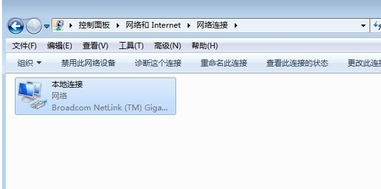
打开控制面板。
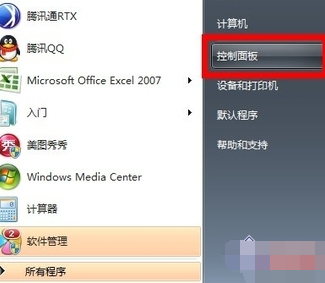
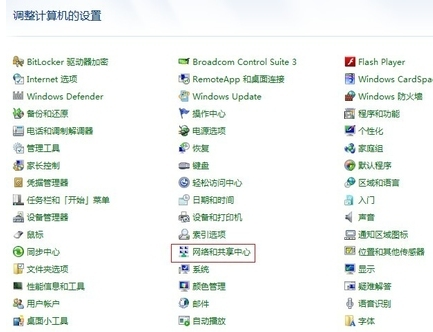
点击网络和共享中心。
更改适配器设置。
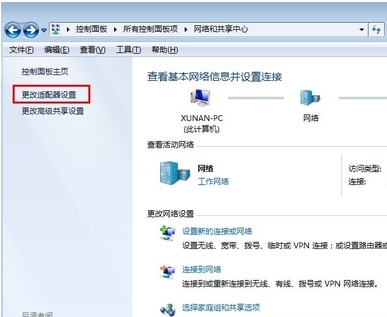
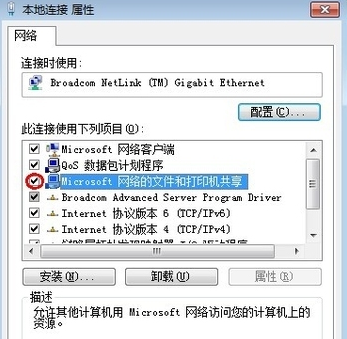
本地连接右键点击属性。
将网络的文件和打印机共享前面对勾点掉即可。


在win7中共享能找到打印机但不能装驱动
1、打开win7“网络” 找见xp的计算机名称如“MV0PRCRK0GW0LT2”,然后双击计算机名,网络打印机CannonLBP 如下图。

2、双击网络打印机CannonLBP 如下图,然后再也不反应。

3、然后依据以下顺序操作“开始”菜单——设置——打印机和传真——添加打印机找见网络打印机如“MV0PRCRK0GW0LT2上的CannonLBP” 双击提示“windows无法连接到打印机”。

4、考虑到时打印驱动的问题,win7有可能是64位的,百度下载 win7 64位 跟网络打印机(如CannonLBP)匹配的驱动下载。

5、返回添加打印机界面,选择“创建新端口”,端口类型"Local Port",输入端口名(即被共享的的计算机ip地址或计算机名:如:\\192.168.101.158\CannonLBP)。

6、点击下一步——从磁盘安装——浏览,找见下载好的64位驱动选择相应的程序,安装即可。

扩展资料
打印机安装
1、打印机的安装一般分为两个部分,一个是打印机跟电脑的连接,另一个就是在操作系统里面安装打印机的驱动程序。 如果是安装USB接口的打印机,安装时在不关闭电脑主机和打印机的情况下,直接把打印机的USB连线一头接打印机,另一头连接到电脑的USB接口就可以了。
2、按照上面的步骤把打印机跟电脑连接好之后,先打开打印机电源,再打开电脑开关。
3、进入操作系统后,系统会提示发现一个打印机,系统要安装打印机的驱动程序才可以使用打印机。有的操作系统(比如Windows 7)自己带有许多打印机的驱动程序,可以自动安装好大部分常见的打印机驱动。
4、如果操作系统没有这款打印机的驱动,需要把打印机附带的驱动盘(软盘或光盘)放到电脑里面,再根据系统提示进行安装。
打印机注意事项:
1、万一打印机产生发热,冒烟,有异味,有异常声音等情况,请马上切断电源与信息人员联系。
2、打印机上禁止放其它物品。打印机长时间不用时,请把电源插头从电源插座中拔出。
3、为防万一,当附近打雷时,将电源插头从插座中拔出。如果插着的话,有可能机器受到损坏。
4、打印纸及色带盒未设置时,禁止打印。打印头和打印辊会受到损伤。
5、打印头处于高温状态。在温度下降之前禁止接触。防止烫伤,受伤。
6、请勿触摸打印电缆接头及打印头的金属部分。打印头工作的时候,不可触摸打印头。
7、打印头工作的时候,禁止切断电源。
8、请不要随意拆卸、搬动、拖动,如有故障,请与信息人员联系。
参考资料:百度百科-打印机
win7打印机共享怎么设置软件
win7电脑打印机共享设置方法:工具材料win电脑,打印机方法步骤一、设置共享1、设置共享,进入网络和共享中心--家庭组和共享选项。如图:2、选择更改高级共享设置。如图:3、修改共享设置。如图:4、修改共享设置。如图:5、共享设置基本完成。二、修改打印机共享1、在打印机图标上,单击鼠标右键选择“打印机属性”;如图:2、选择“共享”勾选“共享这台打印机”。如图:
两个win7系统怎么共享打印机共享
你好
1.win7左下角开始菜单
2.控制面板
3.网络和 Internet
4.网络和共享中心
5.左上角高级共享设置
6. 点击任意一个硬盘 选择共享→高级共享
7. 在下面选择网络和共享中心
8. 设置如下:启动网络发现(这个选项无法开启见下文的“注意事项”)
启动文件和打印机共享
启动共享以便可以访问网络的用户可以读取和写入公用文件夹中的文件
使用128位加密帮助保护文件共享连接 关闭密码保护共享(关键)
允许windows管理坚挺组连接
9.设置好后保存
10.共享盘还要设置权限 都许可(添加共享帐户,Everyone,单击“共享”)
转载请注明出处51数据库 » w7打印机共享软件 谁有WIN7打印机共享设置软件
