
 八万
八万
用2003版为例,以下时步骤:
首先双击打开或左击选择打开(O)您需要编辑的word文档;
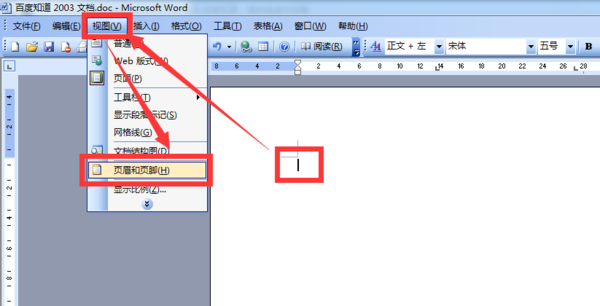
在文档的菜单栏找到视图(V),如果是英文版,请找到菜单栏的第三个,看看是不是(V),是就左键点击它;
在下拉菜单中找到页眉和页脚(H),左键点击它(会跳出页眉页脚栏,最右边是关闭键,点击它可关闭页眉页脚编辑返回文档编辑,若需要页眉页脚再次点(H)即可)
这个时候光标默认放置在页眉上,编辑页眉,比如某某公司,或者某某文档名等,选中您输入的字,可以设置字体和大小等等;
若不需要编辑页眉了,可直接点击方才点击(H)后跳出的页眉页脚栏上的倒数第四个键,即可切换至页脚,编辑页脚;
页眉页脚栏上,有自动图文集、页码、页数、页码格式、日期、时间、页面设置(的第三个选项卡可设置页眉页脚首页不同,或者奇偶页不同)、显示/隐藏文档文字,可方便页眉页脚编辑。
编辑完成后,关闭页眉页脚栏,即刻返回文档编辑。
文档编辑时,页眉页脚显示灰色,可打印。
WORD里面页眉页脚的字怎么设置
工具:2010版word
1、先打开word文档,以下图为例,点击开始菜单栏上方的”插入“;

2、在插入窗口中点击”页眉“,然后选择想要的页眉格式,举例选择第一个”空白“;

3、在弹出的框内输入想要的页眉内容就可以了;

4、然后点击”转至页脚“;

5、在下方的页脚框内输入想要的页脚内容就可以了。

在word中怎么单独设置页眉和页脚?
在插入页眉页脚时会出现一个对话框,在里面找有一个链接到前一个的对话框,把它点了之后,你所修改的页眉页脚就不会与前面有关联了
怎样在word中把页眉和页脚设置在左右两侧?
设置相应文字的对齐方式即可。
具体操作:
1、点击”插入“工具”页眉“,选择”编辑页眉“,参见下图;

2、设置左边点左对齐,设置右边点右对齐。
word 怎么设置页眉和页脚为双线型?
1、首先,在Word中选中页眉里的文字,然后点击Word顶部菜单栏中的格式,在格式下的菜单中点击边框和底纹的选项。

2、然后,在弹出来的边框和底纹的小窗口中,点击边框的标签栏,在边框的标签栏中选择双线型的样式。

3、接着,如图所示,找到边框和底纹小窗口中右侧的预览中的底边边框。

4、之后,点击一下底边框的图标,就可以取消原来的边框线。

5、最后,再点击一下底边框的图标,新选的双线型就在预览中出现了,再点击确定按钮即可。同样,页脚处执行相同的操作即可。

word里面什么是页眉什么是页脚
word里面的页眉是位于页面文章的上方,页眉到边距比文章的上边距一定要小,一般显示书名或章节名等,页脚是位于页面文章的下方,页脚到边距比文章的下边距一定要小,一般显示页码,页数等内容,设置页眉页脚的操作步骤如下:
1、先打开一篇文章,点插入选项卡下面的页眉或页脚,如图所示:

2、如果要插入页眉,点页眉下面的小箭头,在弹出的样式中选择自己需要的,如图所示:

3、输入自己的页眉内容,这时正文区是灰色,如果编辑好了,在正文区双击就可以回到正文编辑的状态,如图所示:

4、添加页脚也是相同的步骤,插入选项卡点页脚,选择页脚样式,如图所示:

5、最终效果如图所示:

在word中显示页眉页脚的视图是什么
在Word中,可以显示页眉页脚的视图是:页面视图和阅读版式视图。
在Word中提供了五种视图模式供用户选择,这些视图模式包括“页面视图”、“阅读版式视图”、“Web版式视图”、“大纲视图”和“普通视图”等五种视图模式。
1、页面视图:可以显示Word文档的打印结果外观,主要包括页眉、页脚、图形对象、分栏设置、页面边距等元素,是最接近打印结果的页面视图。
2、阅读版式视图:以图书的分栏样式显示Word文档,“文件”按钮、功能区等窗口元素被隐藏起来。在阅读版式视图中,用户还可以单击“工具”按钮选择各种阅读工具。
3、Web版式视图:以网页的形式显示Word文档,Web版式视图适用于发送电子邮件和创建网页。
4、大纲视图:主要用于设置Word文档的设置和显示标题的层级结构,并可以方便地折叠和展开各种层级的文档。大纲视图广泛用于Word长文档的快速浏览和设置中。
5、普通视图:取消了页面边距、分栏、页眉页脚和图片等元素,仅显示标题和正文,是最节省计算机系统硬件资源的视图方式。
Word中如何设置页眉页脚至所有页面
不同版本的word,在设置上可能会有些不同,以下是word2003设置页眉页脚至所有页面的具体步骤:
打开word文档,将光标定位在第一页上,点击”视图“,选择”页眉和页脚“;
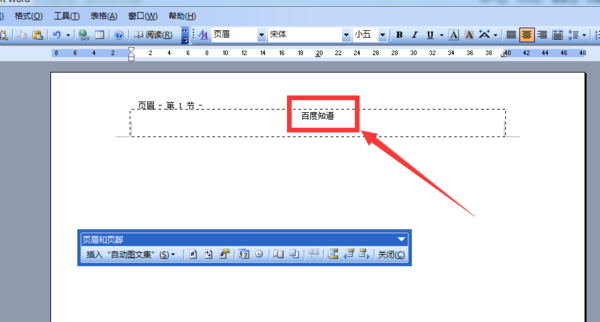
在第一页页眉里直接输入特定的文字内容;
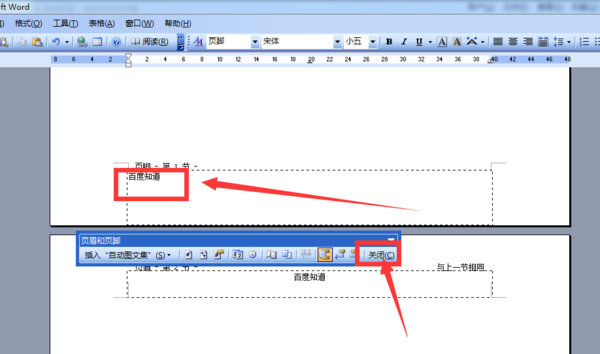
滑动页面,到第一页最底下,在页脚一栏里输入相应的文字内容,弄好后,在”页眉页脚“工具栏小窗口上,点击”关闭“的按钮;
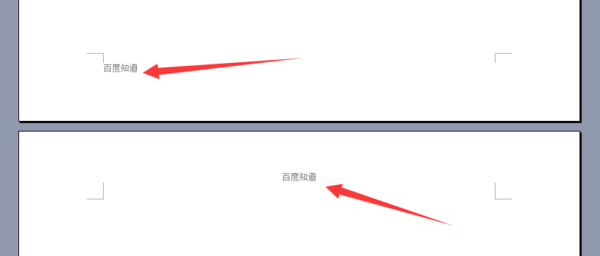
关闭了页眉页脚,即可看到所有页面上的页眉页脚都显示一样的内容了。


转载请注明出处51数据库 » word中的页眉和页脚 word里面的页眉页脚设置在哪里
