
 独亦烟花笑
独亦烟花笑
Word 2013裁切图片的方法有三种,具体方法如下:
打开Word 2013文档,插入图片,选中要处理的图片。
1、使用鼠标拖动控制柄裁剪图像
在“格式”选项卡中单击“裁剪”按钮,图片四周出现裁剪框,拖动裁剪框上的控制柄调整裁剪框包围图像的范围即可进行裁切。操作完成后按“Enter”键,裁剪框外的图像将被删除。

2、设置纵横比裁切图像
单击“裁剪”按钮旁的下三角按钮,在打开的列表中单击“纵横比”选项,在级联列表中选择“裁剪图像使用的纵横比”,此时,Word将按照选择的纵横比创建裁剪框。按“Enter”键,Word将按照选定的纵横比裁剪图像。
3、按照形状调整图像
单击“裁剪”按钮上的下三角按钮,在打开的列表中选择“裁剪为形状”,然后在列表中选择形状。此时,图像被裁剪为指定的形状。

裁剪后的效果:

如何将word图片统一裁剪成固定大小
方法/步骤
1. 打开WORD,点击“工具”-“选项”。
2. 在”选项“窗口中,在”编辑”选项卡下,将插入图片的格式选择为“四周型”。
3. 在“插入”菜单中选择“图片”/“来自文件”
4. 在“插入图片“对话框中选择要插入的图片。
5. 在“绘图”工具栏中的“添加或删除按钮”中选择“选中多个对象”
6. 使用“选中多个对象”,将所有插入的图片全部选中。
7. 双击任 一图片,在弹出的对话框中,将图片设置一固定尺寸,并取消下方的”锁定纵横比“命令。
8. 这个时候就会发现所有的图片都变成了统一尺寸大小了。
Word里怎样保持文章中的图片的纵横比,将大小改为原始尺寸的75%
设置方法:
1、选中图片;
2、单击图片工具格式选项卡右下角如图所示的按钮;

3、弹出图片大小对话框,选中锁定纵横比和相对于图片原始尺寸复选框,在缩放比例处,将高度设置为75%,宽度自动调整为75%即可,如图所示。

如何将图片设成word全屏背景
WORD2010:页面布局->页面颜色->填充效果
总之是用图片填充整个页面就好了~找一下背景填充~
在Word中怎么把图片铺满整个页面
要将插入到Word文档中的图片铺满整个页面,步骤如下:
1、打开Word文档,插入图片,然后选中该图片,在图片工具箱中将其【文字环绕】方式随便选择一种(但请注意:不能选择“嵌入型”)。

2、再次选中图片,点击鼠标右键,在右键菜单中选择【设置图片格式】。
3、在【设置图片格式】对话框【大小】标签页下,将“锁定纵横比”前面的勾取消掉,然后点击“确定”。

4、回到Word界面后,按住鼠标左键,拖拽图片的角点至页面相应的四角,最后松开鼠标左键即可。
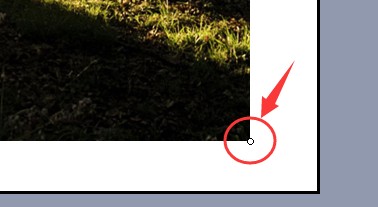
最终效果:

怎么在word文档中设置图片的像素
1、打开word软件 选择新建

2、选择菜单栏——插入——图片——选择来自文件

3、弹出对话框选择大小,设置图片长、宽参数

4、然后把锁定纵横比大小和相对原始图片大小勾去掉

5、就可以看到大小一致的图片,点击保存即可

如何把word里的图片弄成统一大小?
设置方法:
1、选中需要设置的图片;
2、单击图片工具格式选项卡右下角如图所示的按钮;

3、弹出大小对话框,去掉锁定纵横比和相对于图片原始尺寸复选框中的对勾,在高度和宽度输入框中输入所需要的数值即可,如图所示。

word2010版怎么裁剪图片空白部分
在office word2010中插入图片,然后双击图片,软件顶端会出现【图片工具】-【格式】选项卡,点击右边的【裁剪】下拉框,选择【裁剪】选项,图片四周会出现“黑线条”,调整黑线条,也就是去除您不想要的部分,然后按回车键确认即可。下面是我做的一个例子,希望可以对您有所帮助。

转载请注明出处51数据库 » word2013裁剪纵横比 word2013怎么样剪裁图案
