
 我在你家衣柜
1、打开Word文档,点击工具栏的“插入”选择“形状”中的方形图形。

2、在页面拖动鼠标,画出一个合适的方形图案。

3、复制画好的方形图案,排版成为一行三个,一共三行的格式,组成九个相同的图形。

4、选择一个图形,点击“形状填充”中的“图片”。

5、将需要排版的图片插入进文档的图形中。

6、按照同样的方法,即可将九张图片放入排版好的图形中。

word文档里的图片怎么排版
1、打开要编辑的word文档,依次选择【插入】--【图片】--【来自文件】,选择你需要插入的图片后,系统自动导入图片,然后进行图片大小的调整(按住shift+图片四角的箭头进行调整,这样调整的图片不会变形,是等比例的缩放)。
2、在图片中央单击右键--设置图片格式。然后选择【版式】。在版式下方选择你需要的环绕方式。到这里方法就比较多了。看你,也可以利用本身的排版直接排版即可。
在word文档中插入多张图片如何让图片自动排版?
1、打开word文档,在工具栏中点击“插入”选择“形状”中的“方形”。

2、在页面中拖动鼠标画出方形图形。

3、复制粘贴画出的图形,根据需要进行排版组合。

4、选择其中一个图形,点击“形状填充”中的“图片”。

5、在电脑中找到需要插入的图片,即可添加成为图形的图案。

6、按照相同的填充图片的步骤,将排版好的四个图形全部插入新图片,即可完成。

word怎么排版4张图片
将图片设为浮于文字上方,即可自由排版。
演示如下:
1、打开word,并插入4张图片。
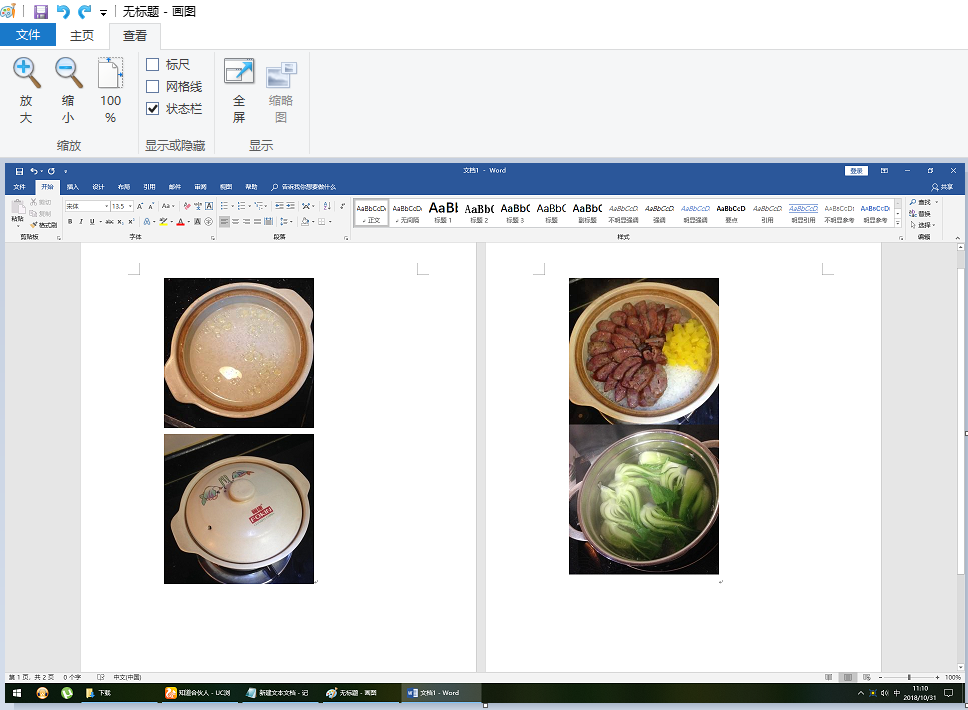
2、在图片上点击,选中图片。右上角出现设置图标。

3、点击设置图标,出现布局选项。

4、点选浮于文字上方。

5、可以看到下面一张,图片上移在第一张图片下。点选第一张图片,拖到一旁。

6、继续在第二张图片上设置。

7、依次将四张图片都设置。

8、这时就可以随意拖动图片,自由排版了。

9、排版结束后,按ctrl键,鼠标点选4张图片,将四张都选中。
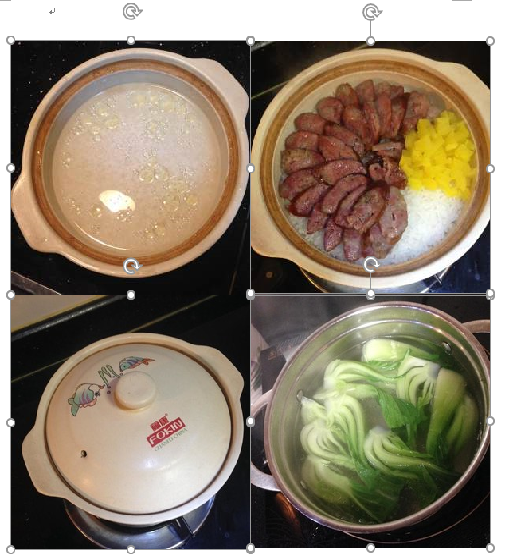
10、右键,组合
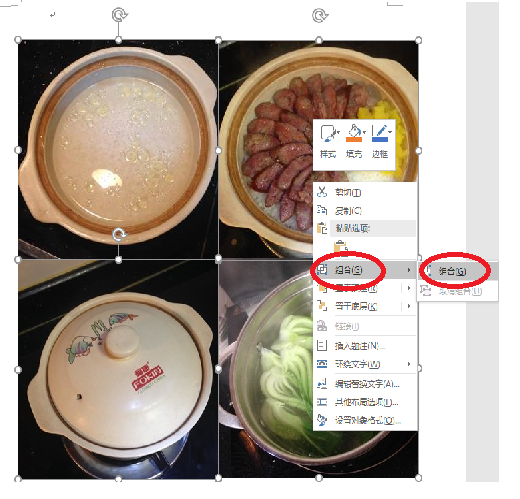
11、即可整体。自由拖动了。

word文档里插入图片,排版时,图片会乱跑,请问怎样解决?
1、打开要编辑的word文档,选择[插入] - [图片] - [从文件],选择要插入的图像,系统将自动导入图像,然后调整图像大小(按住四个移位图像的角落)调整箭头以使调整后的图像不会失真并按比例缩放。

2、右键单击图片中心 - 设置图片格式。然后选择[布局]。在布局下,选择所需的环绕格式。

3、我们首先选择[嵌入式],选择它并单击“确定”。编辑板出现后,可能会出现一些文本距离,因此我们可以启动另一段并按Enter键。

4、然后我们以相同的方式选择[周围类型],我们需要调整图片的大小和文本。

word文档排版的图片怎样弄到ps里处理
最好用PPT转存图片,然后拉入PS中进行编辑,图片大小不会发生变化。PS处理后,再用PS好的图片替换原word文档中的图片。
word怎样将图片排版
1、打开要编辑的word文档,依次选择【插入】--【图片】--【来自文件】,选择需要插入的图片后,系统自动导入图片,然后进行图片大小的调整(按住shift+图片四角的箭头进行调整,这样调整的图片不会变形,是等比例的缩放);


2、在图片中央单击右键--设置图片格式。然后选择【版式】。在版式下方选择需要的环绕方式;

3、先选择【嵌入型】,选择后单击确定。之后出现的编辑板面可能会出现有些文字距离拉大,可以另起一段,回车即可;
4、以同样的方式选择【周围型】,进行需要对图片大小、文字进行调节,满意即可。
5、以同样的方式选择【衬于文字下方】,进行需要对图片大小、文字进行调节,满意即可。
word如何排版批量图片
具体方法如下:
1、点击WORD左上角的“工具”按钮,在下拉菜单中点击“选项”;

2、点击“选项”中的“编辑”,在下拉菜单中点击“四周型”;

3、点击上方标题栏中的“插入”,在下拉菜单中选择“图片”—“来自文件”;

4、在出现的“插入图片“对话框中,选择需要插入的图片,点击确定;

5、插入图片后,双击任意一图片,在右上角的格式里,就可以批量设置了。

转载请注明出处51数据库 » word文档图片排版 word文档上放9张照片怎么排版
