
 最帅的蛆在屎上翻滚
批量删除Word中的图片,通过查找替换功能实现。
方法步骤如下:
1、打开需要操作的WORD文档,选中相关区域,包含需要删除的图片在内的区域,然后通过Ctrl+H,打开替换功能。

2、点击下方的【特殊格式】,然后选择【图形】。
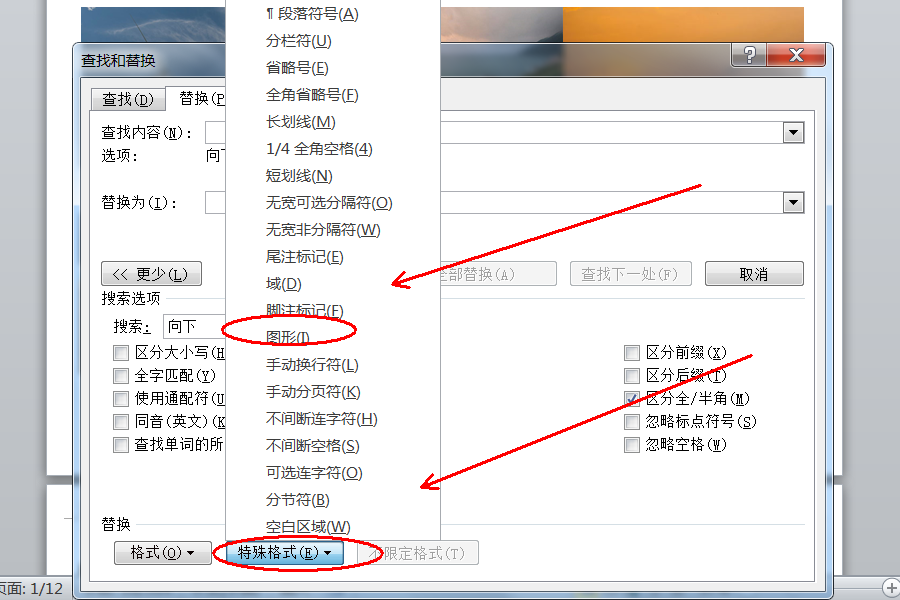
3、在查找内容文本框自动填充“^g”,点击下面的【全部替换】即可。

4、返回主文档,发现成功批量删除WORD中的图片,且文字文本依然保留。

word中怎么删除图片的两种方法
1、我们打开Word文档,如下图所示,图文并茂的一个文档

2、我们按住键盘的Ctrl+A键,全选,再使用快捷键Ctrl+X,或者右键鼠标,选择剪切

3、点击右键鼠标,选择黏贴下的只保留文本

4、这时候,我们可以看到,所有图片都被删除掉了,只剩下了文本,这个方法的话就不能保留原来文本的格式,这是一个弊端
word文档中插入的图片如何删除?
在word文档中插入的图片删除的方法:
1、选中图片,若要删除多个图片,按住Shift键,单击鼠标即可同时选中多个图片;
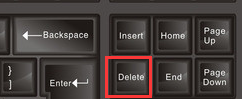
2、用删除键Delete可将其删除。
关于如何删除Word里面的插入图片问题
因为图片躲在文字的下面,光标点触不到它。可想,如果让文字让出一个间隙来,光标就可点到这个图片了对吧?
方法:将光标置于图片上方文字的任一行首,按一下换行键(回下车),使文档空出一行,光标再从空行里指向图片,就能选中图片了。以后再删除这个空行(光标置于行首,按退格键)就行了。
word中的图片删除不掉怎么办
1、我们打开Word文档,图文并茂的一个文档

2、我们按住键盘的Ctrl+A键,全选,再使用快捷键Ctrl+X,或者右键鼠标,选择剪切

3、点击右键鼠标,选择黏贴下的只保留文本

4、这时候,我们可以看到,所有图片都被删除掉了,只剩下了文本。

5、我们还可以在文档的右上角,点击替换按钮

6、在查找内容中输入“^g”,替换内容输入一个空格就可以,点击全部替换

7、这时,所有图片都被删除掉了,而且也保留了原来文本的格式

怎么删除word文档里的所有全部图片,有的是背景图片。急,跪求答案
打开文档后,再建一个文档,然后复制源文档,再在新文档中执行选择性粘贴,选择无格式文本,再根据原文档格式进行适当设置就可以了。
如何批量删除word中的相同图片
1.使用菜单中的“替换”功能,或者使用快捷键“ctrl+h”,弹出替换框。
2.在框中“查找内容”栏输入“^g”,用来查找选定全部的图片内容;也可以通过“特殊格式”来选择“图形”,将全部图片内容选定。
3.通过以上的设置,就可以选定全部的图片了,然后在“替换为”一栏输入空格或者不填任何内容。
4.最后点击“全部替换”即可完成了。
怎么删除word文档中表格里的图片
当把图片的环绕方式设置为衬于文字下方时,若要删除图片,必须采用下面的方法选取图片。
1、单击开始---->选择,在下拉列表中选择“选择对象”,如图所示;

2、在表格中单击在删除的图片,选中图片;
3、按Delete键,即可将其删除。
转载请注明出处51数据库 » 删除word里的图片 如何批量删除Word中的图片
