
 孤寂de心
孤寂de心
所需要的原料:2007版Word
Word2007版中绘制斜线表头的步骤:
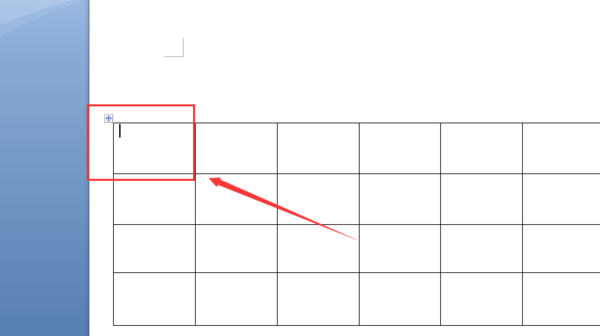
在2007版Word中首先需要把光标定在所需要绘制斜线表头的表格中
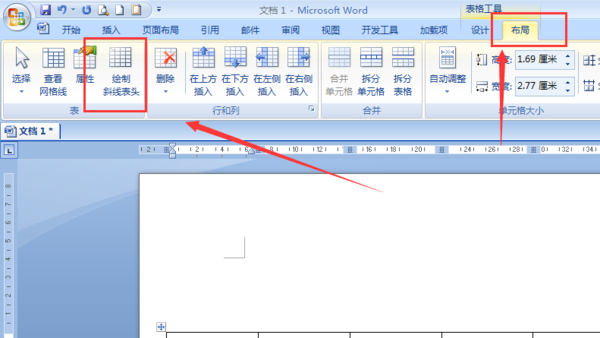
点击菜单栏的布局点击工具栏的绘制斜线表头
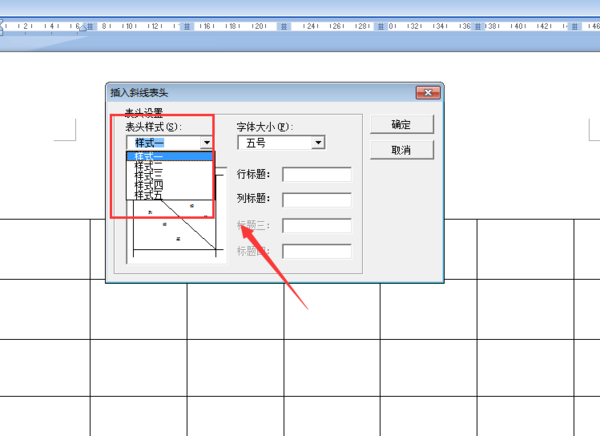
在绘制斜线表头里面去选择所需要的斜线表头的样式确定即可


word2007怎么绘制斜线表头
方法一
1.选择需要绘制斜线表头的空白单元格,这里我们选择第一个空白单元格。进入“设计”选项卡,在“表样式”选项组中单击“边框”按钮。
2.在弹出的“边框和底纹”对话框中,选择对话框预览区右下角的选项,在“应用于”的下拉框中选择“单元格”选项,最后单击“确定”按钮退出对话框。
3.选中的单元格中已经添加了斜线,现在可以在该单元格中输入文字了。
方法二
1.选中需要绘制斜线表头的空白单元格。进入“布局”选项卡,单击“表”选项组中的“绘制斜线表头”按钮。
2.在弹出的“插入斜线表头”对话框中,在“表头样式”的下拉框中选择一种表头样式,在“行标题”和“列标题”中输入需要的文字内容,在“字体大小”的下拉框中可以选择合适的字体大小,最后单击“确定”按钮。
3.可以看到选中的单元格中已经添加了斜线表头及文字内容。
Word 2007怎么制作斜线表头,斜线表头怎么做
操作步骤说明:
,有一个多行多列的表格,需要制作斜线表头。
将光标放在第一个单元格中,点击功能区【布局】。
选择左方的【绘制斜线表头】。
在参数设置界面,可以看到界面主要分为三块:
1)可以选择表头样式,下方是预览框;
2)可以调节斜线表头文字的大小;
3)可以输入斜线表头的行标题和列标题。
我们先设置一个两栏的斜线表头,按照下图输入行标题和列标题。
点击【确定】按钮后表格的最上面单元格就出现了两栏斜线表头。
我们再来尝试下另外一种斜线表头。将第一列上面两个单元格合并。
选择斜线表头的“样式三”,然后输入合适的行标题和列标题。
根据上述参数设置后点击【确定】按钮,就返回了斜线表头:
2007版的office Word中绘制斜线表头在哪里啊?
绘制斜线表头
1、插入新表格或单击要添加斜线表头的表格。
2、在“布局”选项卡上,单击“绘制斜线表头”。
绘制斜线表头
3、在“表头样式”列表中,单击所需样式。
表头样式
一共有五种样式可供选择,您使用“预览”框来预览所选的表头从而确定自己所需的样式。
4、在各个标题框中输入所需的行、列标题。
注意: ·在使用“绘制斜线表头”编辑表头时,新的表头将会代替原有的表头。
·如果表格单元格容纳不下输入的标题,您会看到警告,并且容纳不下的字符会被截掉。
调整斜线表头单元格
当您需要调整表头大小而拖动表头单元格的边框时,表头中的组合对象不会随之移动。这时您可以用下列方法调整表头。
·选中斜线表头,然后选中表头中的组合对象的任一句柄,拖动句柄直到斜线表头合适为止。
·单击“绘制斜线表头”,然后单击“确定”。
Word 2007怎么制作斜线表头,斜线表头怎么做
表头总是位于所选表格第一行、第一列的第一个单元格中。
绘制斜线表头
1、插入新表格或单击要添加斜线表头的表格。
2、在布局选项卡上,单击绘制斜线表头。
绘制斜线表头
3、在表头样式列表中,单击所需样式。表头样式 一共有五种样式可供选择,您使用预览框来预览所选的表头从而确定自己所需的样式。
4、在各个标题框中输入所需的行、列标题。
注意: ·在使用绘制斜线表头编辑表头时,新的表头将会代替原有的表头。
·如果表格单元格容纳不下输入的标题,您会看到警告,并且容纳不下的字符会被截掉。
调整斜线表头单元格
当您需要调整表头大小而拖动表头单元格的边框时,表头中的组合对象不会随之移动。这时您可以用下列方法调整表头。
·选中斜线表头,然后选中表头中的组合对象的任一句柄,拖动句柄直到斜线表头合适为止。
word2007斜线表头怎么做
工具:
word2007
方法如下:
1、首先打开word——插入表格

2、选中表格——布局——绘制斜线表头

3、如果绘制单个斜线表头,选中样式一就可以了,然后在行标题列表题里输入文字就可以了

4、确定后就如下

5、如果是两个斜线就选择样式二,标题里输入需要的文字

6、确定后样式如下

word2007怎么插入斜线表头
工具:word2007
通过【设计】--【边框】,选择【斜下框线】或者【斜上框线】可以绘制斜线表头。
第一步:打开word文档
第二步:如下图所示,点击【设计】--【边框】,选择【斜下框线】或者【斜上框线】

第三步:如下图所示,效果如下

word2007斜线表头怎么做
1、插入新表格或单击要添加斜线表头的表格。
2、在“布局”选项卡上,单击“绘制斜线表头”。
绘制斜线表头
3、在“表头样式”列表中,单击所需样式。
4、在各个标题框中输入所需的行、列标题。
转载请注明出处51数据库 » word2007斜线表头 word2007斜线表头怎么做
