
 晟钧32539545
|
浏览:5288
我们在写论文,撰写各种文档都离不开word,如果内容太多了就需要增加一个类似书本的目录来增加文档的可读性,下面介绍下如何创建word的索引目录。
首先我们来新建一个word,点击菜单栏的“开始”看到右边的“样式”;
“样式”中的大标题就选“标题1”,既是我们文档的第一级标题,将光标定在word空白的首行位置,选中“标题1”之后在word页面就可以增加一个标题了,同理要增加多个同级大标题就增加多个“标题1”;
同样对于二级标题我们要把光标定在自己所写的“标题1”下然后去样式中选中“标题2”,即二级标题,这样二级标题就产生了;
同理三级标题就在二级标题下创建,在样式栏里选“标题3”即可;
标题增加完成后相当与我们的文档骨架搭了起来,这时就可以在标题下增加内容了;
接下来就要制作索引目录了,要想生成索引目录,首先把光标定在第一个大标题的最前面,即word的第一行最左边的位置;
去菜单栏找到“引用”,单击“引用”,看到左上边出来目录相关内容,点击“目录”;
选择“自动目录1”即可;
到此处目录添加已经完成了,有的同学在后期修改了标题,如下在2.1二级标题下添加了一个三级标题2.1.1,添加完后发现目录并没有出现2.1.1的三级标题,此时需要手动更新;
更新目录方法:在目录处单击右键,“更新域”;
选择”更新整个目录“点击确定即可;
到这里一篇完整的word目录就添加完成了,你只用丰富下你的word内容就行了。
word2010如何将文本标记为索引,并提取索引,不是提取目录,跪谢!
在 引用 工具栏中,有 插入索引,
索引是需要,把书刊中的主要概念或题名摘录下来,标明出处、页码,按次序分条排列,以供人查阅的资料。它是图书中内容的地址标记和查阅指南。设计科学编辑的索引不但可以使阅读者倍感,而且图书质量的标志。WORD就了图书编辑排版的索引功能,现将其使用方法介绍如下:
如何标记文档中的索引项
要编制索引,应该标记文档中的概念名词、短语和符号之类的索引项。索引的可以是书中的一处,也可以是书中相同内容的。标记了书中同一内容的所有索引项,可选择索引格式并编制,此后Word将收集索引项,字母顺序排序,引用页码,并会自动查找并删除同一页中的相同项,然后在文档中显示索引。以标记文中的“唯物主义”为例,先用鼠标选定文中“唯物主义”四字,然后“插入”菜单下的“索引和目录”,对话框后,选择“标记索引项”,下对话框后,选择“标记”最后“关闭”这时在原文中的“唯物主义”二字后面将会“{XE "唯物主义"}”的标志,按一下工具栏上的“显示/隐藏”按钮,可把标记隐藏或显示。你本书中所“唯物主义”的地方索引,可在个对话框后,“标记”,全书中凡“唯物主义”的页面都会被标记。索引的格式可自行选择,排序有“笔划”和“拼音”两种,默认项是“笔划”。
word2010自动生成目录具体步骤
关于目录的自动生成
1,点菜单“视图”—“工具栏”-“大纲”,在此工具条上设置需要生成的目录对应级别,目录级别依次设为1,2,3……正文部分则为“正文文本”,
2,可点击工具栏上的“文档结构图”按钮,在当前图框中显示的目录,即为要生成的目录,点击文档结构图中的目录内容可以快速定位到文档中部分,以方便自己查看以便调整修改目录。
3,级别设置好以后,点“插入”——“引用”-“索引和目录”——“目录”,(此处也可进行相关目录选项或样式的修改)确定即可。
在word2010中如何制作图索引和表索引
打开需要设置的word文档,切换主界面到“页面布局”,在“页面布局”下的“页面设置”中找到“分隔符”

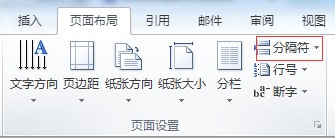
点击“分隔符”下方的小三角形,将出现如下的下拉目录,选择“分节符”中的“下一页”
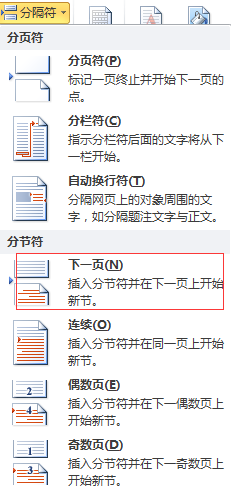
点击“下一页”,即可在原文章的上方出现一张空白页,在空白页中输入“图索引”

将主界面切换到“引用”一栏,在“引用”栏目下的“题注”中找到“插入表目录”,点击此处

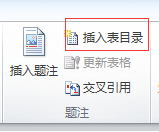
点击“插入表目录”,将出现如下界面,在如下界面的“题注标签”中选择“图"
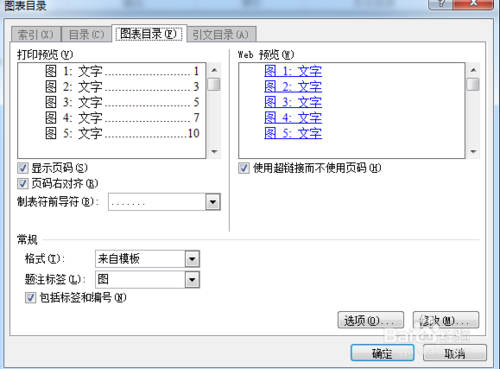
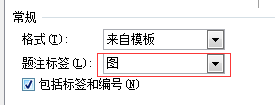
如果是想生成表索引,那就在”题注标签“的下拉目录中选择”表“,这样就可以改变索引的类型了
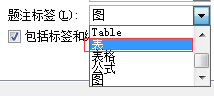
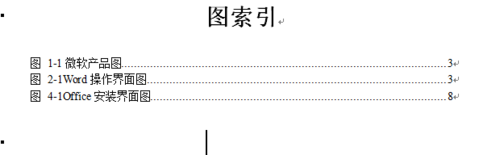
选择”图“的标签后,点击”确定“,之后即可在原先的空白页中显示图表的目录,成功设置好图索引的图目录



制作图索引和表索引的前提和准备
word如何自动生成索引
这么笼统的提问?
1、标记索引项:
选定要成为索引项的内容(关键词)——菜单栏——插入——引用——索引和目录——出现《索引和目录》对话框——索引——标记索引项——出现《》对话框——标记(或标记全部)——其他选项根据需要设定——关闭。
2、生成索引:
都标记完成之后,在最后要插入生成索引的位置——菜单栏——插入——引用——索引和目录——出现《索引和目录》对话框——索引:类型、栏数等根据需要设定——确定。
抱歉我没问清楚。
就是一篇文章,然后在文章最后要生成几个词语的索引项,要求自动生成,形成的格式和目录差不多。那几个词语是在一个txt文件里面的几个词语。
例如:在正文部分第9页插入自动生成的索引,索引词请见“索引词.txt”。
你要生成索引的关键词不在本Word文档,而在另一个.txt文档,在别的文档里面的怎么生成“标记索引项”?
word2010怎么自动生成目录 图解
一、工具
电脑,office word
二、方法
word自带的自动生成目录功能
三、步骤
1、选中标题,在开始选项卡——》格式——》选中自己喜欢的目录格式结构。

2、同理,逐级建立标题2、标题3等目录结构索引,如图所示。

3、首先,把光标定位到目录存放的位置,然后,点击选项卡的引用——》目录——》自动目录1或2,如图。自动生成目录完毕。

word怎么更新目录的两种方法
word更新目录方法一:
步骤一:打开word,找到自己已经建好的目录
步骤二:放到目录内容的任意位置,左键单击,选中整个目录,目录区域变色
步骤三:然后单击右键,出现下拉菜单,选中“更新域”
步骤四:单击“更新域”后,弹出“更新目录”窗口,有两种方式。
步骤五:单击“更新域”后,弹出“更新目录”窗口,有两种方式,你可以选择“只更新页码”或“更新整个目录”供你选择,你可以选择需要更新的。即可。。
word更新目录方法二:
步骤一:将各个章节分别另起一页并改变标题之后,目录并未改变,此时,点击“引用”菜单中的“更新目录”
步骤二:弹出“更新目录”对话框
步骤三:此时可根据需要选择“只更新页码”或“更新整个目录”,完成选择后点击“确定”,此处本人选择“更新整个目录”,重新生成的目录如下
步骤四:可以看到目录已经更新
word 2010怎么自动生成目录
做自己想要格式的目录最好用手动方法,具体如下:
1、目录输入汉字 按一下tab键 然后输入页码,一次完成
如:第一章 企业管理(按一下tab键)01
第二章 管理方法(按一下tab键)05
以此完成
2、设置好文字格式,然后选中整个目录,工具栏中,点‘格式’,里面有个‘制表位’,单击
3、‘制表位位置’(就是页码的位置)设为40(根据你的要求可另作调整),
‘对齐方式’选右对齐,‘前导符’一般选5
4、设置好点‘确定’,你的目录就ok了
希望我的回答对你有所帮助
转载请注明出处51数据库 » word2010自动索引方式 word2010怎么生成索引目录
