
 你过来--我保证打死你
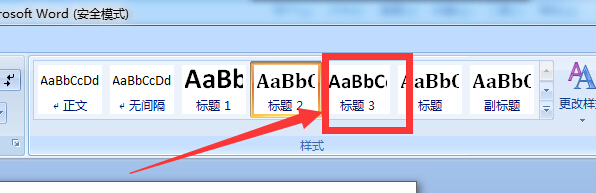
在word2007中添加标题3的方法如下:
打开word2007,点击“开始”,再点击“样式”窗口中的“标题2”;
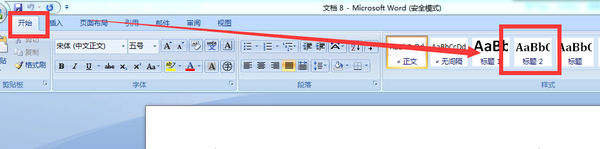
然后就可以看到”标题3“了,根据实际需要,选中word页面上的标题,再点击一下”标题3“即可。


2007word样式中如何添加标题2标题3标题4
用word编辑文档时,经常会遇到章节分类复杂的文章。这个时候就与要多级标题来使文章变的条理清晰,由此可见多级标题的添加是word使用的重要技巧,接下来就给大家分享在word文档中添加多级标题的方法。
在word中写论文文章的时候首先是定义好文字的格式样式,这样才能将文字的显示效果到最好。因为在我们写文章的时候需要用的样式可能有很多,而且系统自带的样式可以不符合人意的话,就必须新建标题样式。新建标题样式具体内容如下:
1.首先在上面的菜单栏选择编号,word本身默认的多级编号并不易于区分,所以我们可以选择自己喜欢的易于区分的编号样式。

2.如图可以选择多级编号的样式,如果选择三级以上的多级标题可以选择图示的多级编号。这种多级编号可以无限叠加多级编号。

3.编辑标题一时点击标题一选项。

4.编辑标题二时点击标题二选项。

.、点击了“新样式”按钮后,会打开新建演示对话框,在上面设置好标题4的具体样式设置。其中包括“样式基于、后续段落样式”等设置,再将最下面的“添加到模板”前面的勾沟渠来即可。

6.设置样式和字体大小后,点击“确定”保存你新建的样式,现在继续在添加你的样式5.方法还是很前面的一样的。添加完成后现在在去查看你的样式栏上就有多种标题样式。

word如何添加标题
1、在word工具栏中找到设置文档标题的工具“样式”,点击格式向下的小箭头,就会出现标题的下拉框,如下图;

2、一般把样式格式栏显示在右侧,使用更方便一些;

3、把光标放到一级标题上,右击鼠标,选择“修改”。

4、在“修改样式”中,点击向下的小箭头,设置一级标题的字体大小,是否加粗,是否居中,行距等等。以此类推,设置出二级标题,三级标题四级标题的字体样式;

5、最后,把光标放到添加标题的文字前面,点击右侧的样式栏中相应的标题。

word2010如何添加样式?增加标题三,四,五。怎么操作?找不到增加标题
调出“样式”窗口,在这里进行设置:开始--样式,按这个功能区分组右下角功能展开按钮,调出“样式”窗口,再按钮下方的“选项”,如图:

word中怎么把样式中的“标题3”调出来?
1、点击样式区域右下角箭头,调出样式。
2、样式选择列表左下有三个按钮,选择管理样式。
3、在管理样式选项中选推荐。
4、在列表中选择要调出的样式。
5、在中下部找到显示按钮,点击即可。

word怎么插入标题3和标题4
方法1:先把标题设置为“标题1”(可以单击样式,也可以使用快捷键“shift + alt + ←”),然后按快捷键“shift + alt + →”就可以把此标题设置为“标题2”了,继续按“shift + alt + →”还可以把它设置为标题3、4...呢!
方法2:
点击“开始”中的“样式”中右下角按钮
点击弹出窗口中最下方第三个按钮
点击“推荐”选项卡,再选择要显示的标题,然后点击“显示”。然后按照需要,分别把“标题3”“标题4”等显示。最后点确定即可。
word 2013怎样设置标题2标题3标题4……
1、打开word,在开始菜单下的工具栏中找到样式,然后点击图示的下拉箭头。

2、点击样式栏右下方图示位置的箭头符号。

3、点击之后会出现下图的样式窗口,在样式窗口底部点击管理样式图标,如图所示。

4、这时,弹出管理样式的设置页面,在该页面上方的菜单中点击【推荐】选项卡,然后在图示位置找到并选中标题2,接着点击下方的【显示】按钮。

5、这样标题2的状态就变成了显示了,按同样的方法对标题3进行显示设置操作,设置好之后点击窗口下方的【确定】。

6、点击确定后样式管理窗口消失,我们发现在工具栏的样式中标题2和标题3显示出来了,设置成功。

word 中三级标题怎么设置
工具/材料:word文档
1.首先我们在word文档里面输入需要编辑的文字,这里先输入几个简单的为例。

2.选中需要设置为一级标题的文字,然后在上面的样式里点击标题1。

3.同样点选需要设置为二级标题的文字,然后在上面的样式里点击标题2。

4.接着还是继续点选需要设置为三级标题的文字。

5.然后继续还是在上面的样式里面点击标题3。

6.这样就将三级标题设置好了,如图是已经设置好了的三级标题模板。

转载请注明出处51数据库 » word如何添加标题3 word2007中如何添加标题3
