
 能干的老王
能干的老王
1、打开word文档,在菜单栏中点击插入一张图片。

2、鼠标单击选中这张图片。

3、工具栏中自动跳转出“图片工具”选项。

4、点击“图片工具”中的“旋转”选项,选择水平翻转。

5、下图为水平翻转后的图形,与原本的图形呈镜像效果。

office2010专业版的镜像名称是什么?
建议安装我这个专业增强版VOL版,我可以给你直接联网激活的密钥!永久!
Microsoft Office 2010官方版完整版!
包含Word,Excel,Powerpoint,Access、Outlook等所有组件!
点开下载解压后双击setup.exe即可安装!
多款权威杀软测试无毒!永久免费使用!
众多网友已成功下载安装使用!本人可以包安装、激活!
满意请采纳!
我手里也有2010专业增强版和激活工具那个太大了,我这次就是想在重装系统以后安装最低配置2010专业版八个组件。多谢了。希望能告诉我2010专业版(8个组件)镜像英文名,我自己去msdn上下载原版镜像
微软没有提供专业版镜像(一般只预装)。而且专业版都是零售版,无法激活(除非购买)
office2010镜像文件怎么安装
虚拟光驱我没有试过,但是我建议你用系统自带的CMD解压。
因为你2010先在还没有出来,你的可能是网上下载来得。所以用rar可能会没有什么作用(或者说是不行的)
我试过的可靠的方法是:
Step1 - 将安装包的名称改成office并移动D盘下,运行CMD(组合键win+R),输入命令D:\office.exe /extract:D:\setup将office安装包解压: (红色部分为安装包位置 /extract:蓝色部分为解压文件位置)这样就可以解压了。点击安装,最后破解!
office2010光盘镜像怎么安装
· windows xp需要安装Microsoft Core XML Services (MSXML) 6.0 Service Pack 1 。【https://www.microsoft.com/zh-cn/download/details.aspx?id=6276】下载虚拟光驱装载镜像打开,运行setup。
· windows7需要下载虚拟光驱装载,打开,运行setup。
windows8或更高系统可直接打开,运行setup。安装完成给你激活工具。
word里面的文字如何出成镜像
word本身没有镜像选项,激光打印机也没有镜像的按钮,得使用专用打印卡,可以打印镜像文件,大约500元左右,样子和显卡一样. 量不大的话,可以转成图片格即可得到镜像的效果了,但不精确.方法是复制整页的内容—编辑—选择性粘贴—图片(windows图元文件)。 然后将图片设置浮于文字上方,再调成镜像的,不过效果不太理想。
方法步骤: 1. 选定需要做成镜像文字的文本内容。 2. 复制。 3. 在目标位置点“编辑”菜单,选择“选择性粘贴”,从对话框中选择“图片(Windows图元文件)”项后点确定。 4. 选定此图片,然后设置其图片格式中旋转角度为180°或270°。 本操作在Word2003中实现通过!
office2010的光盘镜像文件怎么安装
解压后,点击stup直接安装更多
怎么解压
http://yunpan.cn/QzMyvkFZAQi6G给你个最新winrar,装好后点击镜像文件右键解压
http://yunpan.cn/QzMyvkFZAQi6G镜像,http://yunpan.cn/QzMyDa4Ueeq6U激活工具
还是不会

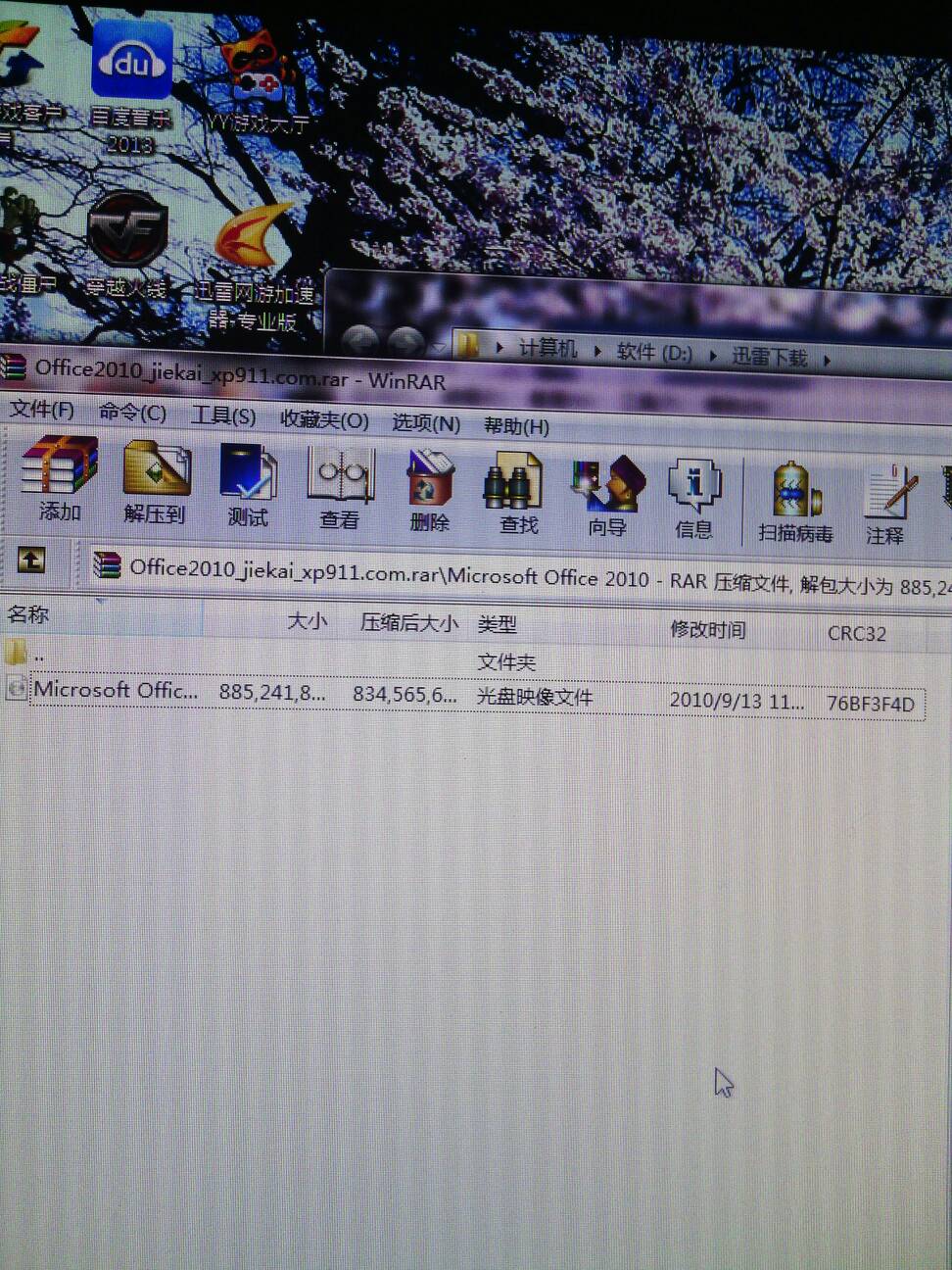
右键,打开方式
我先解压
解压出来是iso格式
再继续解压
知道了谢谢
iso是镜像文件,刻盘用的
继续吧,不会的就接着问
怎么用word文档设置镜像文字
打开一个word文档,在里面输入你要设置成镜像文字的内容,然后选中它,如图;
2
然后复制你选中的这些文字,在选择性粘里面选择“图片(增强型图元文件)”,如图;
3
选择确定后,这个文字就成为一个图片性质的格式了,选中它的时候带有边框,如图;
4
双击这个文件,在工具栏格式内找到旋转,选择下面的“水平旋转”就可以了,如图
为什么打印机扫描文件后在WORD里是反的(像镜像)
1.开始——程序——microsoft office——microsoft office 2010 工具——microsoft 剪辑管理器。

2.打开剪辑管理器——文件——将剪辑添加到管理器——来自扫描仪或照相机。

3.选择后会出现以下操作对话框,再选择自定义插入。

4.点击后出现屏幕左上方出现此扫面操作界面——在右侧根据需要进行选择后单击扫面即可。

5.扫描的图像在收藏级列表中可以查看,默认保存在C:\Users\user\Pictures\Microsoft 剪辑管理器,返回word2010—插入—图片即可。

转载请注明出处51数据库 » word2010做镜像 怎样在WORD中镜像图形
