
 人生就俩字丶卧槽
整理程序: 将第一步下载到的程序解压缩:
得到如图的程序文件:
上传wordpress程序
注意: 是将解压缩的wordpress文件夹下面的文件上传到网站根目录.
安装wordpress程序
上传程序完成后,就可以进行wordpress的安装了.这个也是本节教程的核心.
执行安装脚本:http://域名/wp-admin/install.php.
单击: 试试创建一个配置文件.
单击: 那么现在开始
点击: 填好了
单击:安装
单击 安装wordpress
这样子就完成了wordPress在虚拟主机上的安装.
wordpress怎样安装图文
本地安装WordPress:1、配置PHP环境,可以安装EasyPHP;2、将WordPress网站文件放置到EasyPHP安装目录的www文件夹下;3、通过地址栏访问WordPress进入安装引导,如 http://127.0.0.1/wordpress/,跟着引导填入网站、MySQL信息等,过程不到3分钟完成。
虚拟主机安装WordPress: 1、将WordPress网站文件上传到虚拟主机根目录下;2、通过地址栏访问WordPress进入安装引导,如 http://www.abc.com/wordpress/,跟着引导填入网站、MySQL信息等,过程不到3分钟完成。
若有疑问欢迎。</p>
图文教程一下可以吗?
wordpress怎么样安装
你说的问题不是很详细,不知道具体的情况,所以不太好回答。
安装中间出现错误也有很多情况,比如你把wordpress放在了一个文件夹里面,运行install.php安装文件的路径就需要注意。
给你推荐一个wordpress教程,专门针对2.9版本的,里面有一章专门讲安装,包括安装在根目录或者子目录,你对照一下看是哪里的问题。
http://kemnow.com/category/wordpress/wordpress-tutorial/
如何安装wordpress图解
方法/步骤
1
第一步:下载最新wordpress程序
这里就不给出地址了,免得有AD嫌疑,请直接在百度搜索wordpress下载,一般第一个就是。一般我们都下载最新的,因为老版本要么有漏洞要么有不好的地方才会升级。
2
第二步:用FTP工具把wordpress程序上传到空间
记住,我们下载后,程序是一个压缩包,请解压,得到wordpress文件夹,把wordpress文件夹里面的所有文件上传到你的空间,而不是把整个wordpress文件夹传到空间,否则识别不了而造成错误
3
第三步:图解安装


如何安装wordpress图解
切换主题、重新保存永久链接设置或者关闭插件。 页面空白,有可能是主题加载不正常,试着登录后台,然后更改一下主题试试看,建议第一次安装从官方下载完整的
如何在本地安装Wordpress
安装步骤:
解压缩刚刚下载好的的PHPNow,本例将PHPNow放在F盘的根目录下,注意要使用英文安装路径。
之后后会解压缩出来一个名为“phpnow-1.5.6”的文件夹,我将它直接改名为“phpnow“(便于后面的输入)。点开文件夹,找到安装文件“Setup.cmd”,如下图:
双击打开它,Win7/8用户请右键以管理员身份运行。在此步如果遇到问题请看下面的解决方法
之后会弹出一个组件版本选择窗口,如图所示:
输入你选择版本的号码,推荐选择20。输入完成后回车。
选择MySQL版本,推荐选择50.回车。
之后开始进行解压。在此步如果遇到问题请看文章底部的解决方法。
解压完毕之后出现下图的:
我们输入y,之后回车。
为用户输入一个密码。这个密码一定要记住,后面会在安装WordPress的时候用到,填好之后按回车,我们就会看到phpnow套件安装全部完成的窗口:
按下任意键。如果成功将会出现一个“It Works!“页面:
至此我们已经正确地搭建了服务器环境,下面我们来安装WordPress吧!
出现各种错误的解决方法:
1、出现:
将phpnow包内的7z.dll与7z.exe复制到系统盘中的Windows\System32文件夹下;
2、出现管理员身份运行setup.cmd“闪退”的解决方法:
单击开始后搜索”cmd”:
右键选择管理员身份运行:
逐步进入至phpnow的目录,假设我们将phpnow文件夹安装在F盘的根目录下,则逐步输入:
Win8用户出现此情况解决方法:按下Win+X组合键,在左下角选择“命令提示符(管理员)”之后步骤参考Win7用户的做法。
新建数据库
由于WordPress需要PHP+MySQL的支持,我们先去创建一个数据库吧!默认是在浏览器中输入127.0.0.1/phpmyadmin或是localhost/phpmyadmin,进入以下界面:
这就是我们管理数据库的地方啦!输入用户名root以及刚刚设置的密码登录。
点击”数据库“选项卡,在底部新建一个数据库。
给数据库取个名字吧,输入后点击创建。安装WordPress到WordPress的官网上下载最新版本的安装包,将其解压,得到一个名为wordpress的文件夹,其里面的所有内容均复制到phpnow文件夹中的htdocs目录下。
下面我们来开始安装WordPress!在浏览器中输入localhost,
点击创建配置文件、现在就开始!
第一栏填写我们刚刚创建的数据库名,第二栏、第三栏填写登录phpmyadmin时的用户名密码。数据库主机和表前缀按需修改,一般不用动它就行了。填写完毕后提交。
点击提交后,如果你成功看到了上图,恭喜你,你已经成功地让WordPress与数据库建立沟通了,进行安装吧!相反,如果你没有看到上图,反而提示”数据库连接错误”,请确认输入的数据库名、密码、用户名是否正确。
让我们进行安装的最后一步!站点标题填写已经想了很久的网站名字;用户名填写一个你喜欢的名字,以后使用它来登陆博客后台;密码一定要选一个不容易被猜到的哦;最后填写电子邮件吧,不要激动,待所有都准备完成后,安装它!
几十秒后,安装完成的WordPress将引导你进入后台登录页面:
以后无论是写文章、改样式,都必须经过这里登录后才能进入管理后台,访问它的地址为【域名/wp-admin】,别忘记咯!输入用户名密码登录:
这就是WordPress的后台,左侧有丰富的功能选项卡供你使用。想知道刚刚搭建的博客是怎样的吗?我们回到博客主页看看!
现在的它可能看起来过于简单,不过只要你有信心,就一定可以把它修改成自己喜欢的样子!本地博客搭建教程到此结束,欢迎对此做出评论。
如何安装wordpress,要详细图解。
切换主题、重新保存永久链接设置或者关闭插件。 页面空白,有可能是主题加载不正常,试着登录后台,然后更改一下主题试试看,建议第一次安装从官方下载完整的
wordpress怎样安装主题
一.准备工具:
搭建成功的WordPress
能够上网的电脑
二.方法如下:
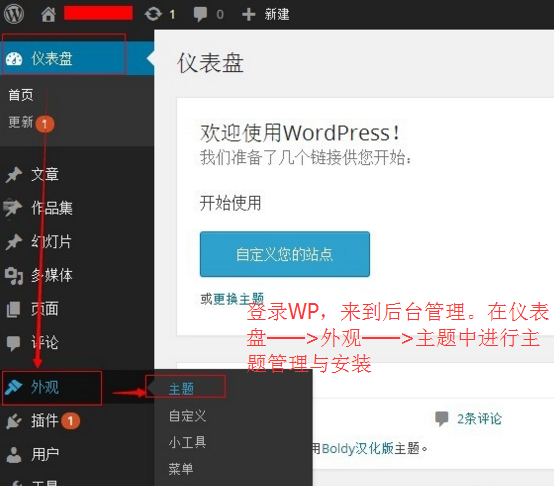
登录WP,来到后台管理。在仪表盘——>外观——>主题中进行主题管理与安装。
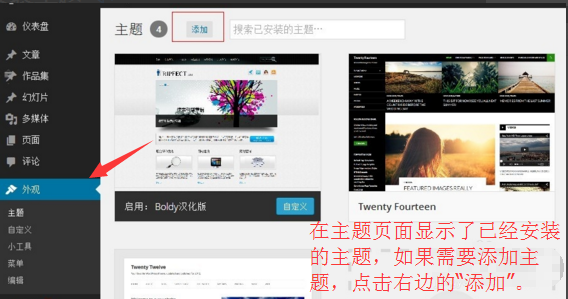
在主题页面显示了已经安装的主题,如果需要添加主题,点击右边的“添加”。
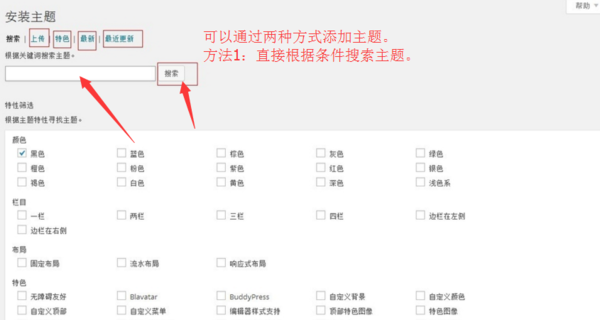
可以通过两种方式添加主题。
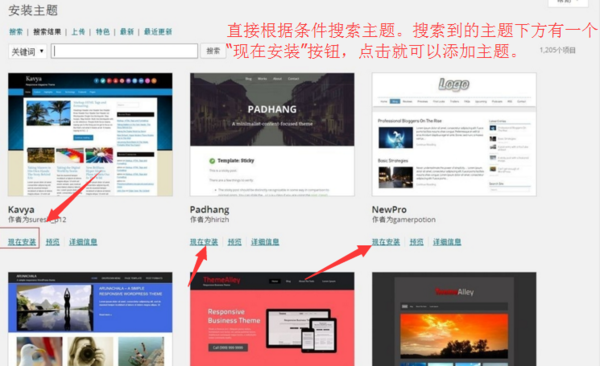
直接根据条件搜索主题。搜索到的主题下方有一个“现在安装”按钮,点击就可以添加主题。
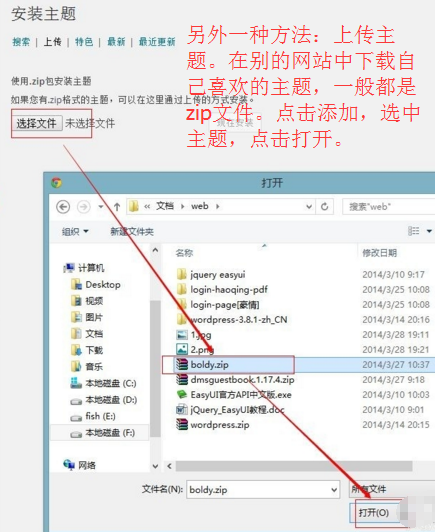
另外一种方法:上传主题。在别的网站中下载自己喜欢的主题,一般都是zip文件。点击添加,选中主题,点击打开。
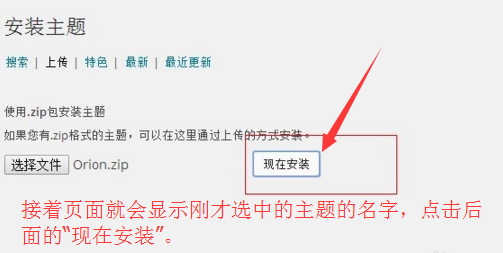
接着页面就会显示刚才选中的主题的名字,点击后面的“现在安装”。
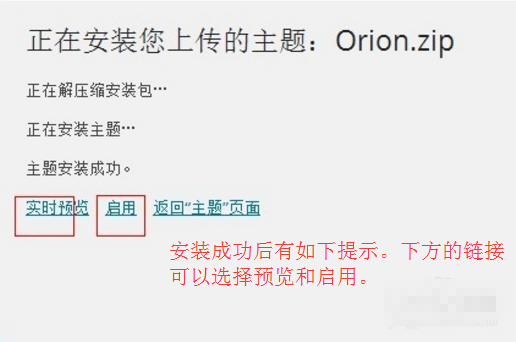
安装成功后有如下提示。下方的链接可以选择预览和启用。


转载请注明出处51数据库 » 怎样安装wordpress wordpress怎样安装
