
 当过神卖过萌
第一步,点击“文件”并选择“选项”

第二步,点选“自定义功能区”,并在最右边找到“开发工具”并勾选中,然后确定

第三步,点击菜单栏中的“开发工具”,然后找到点击图片所示的图标右边的小倒三角,则会出现“旧式窗体”,选择第一个“文本域”(如觉得不明显,可以继续点选旧式窗体第一行第五过个“显示域底纹”)

第四步,点击“限制编辑”,在右边栏中勾选“仅允许在文档中进行此类型的编辑”,并在下面的下拉窗口中拉选“填写窗体”

第五步,最后点击下面的“是,启动强制保护”,然后在跳出的窗口设置密码就行了。(如果”是,启动强制保护”为暗色,则检查是否点击了菜单栏中的“设计模式”,如有,再点击以下取消即可设置密码)


2010版本的word文档的窗体域底纹如何消除?在哪里能找到那个工具?还有窗体保护在哪里?
清除域底纹:文件/选项/高级/显示文档内容 域底纹 选择不显示(或选择时显示)
保护窗体:
开发工具选项卡/保护/限制编辑,
2.编辑限制,勾选“只允许在文档中进行此类的编辑”,下拉窗口中选择“填写窗体”,
3.启动强制保护,输入密码
Word2010 文字型窗体域 底色怎么去?
按Ctrl+Shift+F9
Word下拉型窗体域,如何实现这样的功能?
第一步:设计表格
先打开一个Word文档,在其中根据需要先设计好表格。可以先将一些不能用下拉输入的单元格先行输入。
第二步:插入下拉型窗体域
下拉型窗体域是比较常用的窗体域类型。这种类型的窗体域通常用于非此即彼的选择场合。我们设计的这个表格,在“职称、上机课程和所在院、系”中就可以使用下拉型窗体域,用户在填写表单时可以直接点击鼠标选定,不必进行输入,省去了重复输入的麻烦。
具体方法:将鼠标移到指定位置,比如上机课程下面的单元格,点“视图---工具栏→窗体”,弹出“窗体”工具栏,点下拉型窗体域”按钮窗体域插入后,单元格中会显示出一个带有灰色阴影的小方块(在按下“窗体域底纹”按钮的情况下才会显示阴影)。窗体域底纹只在屏幕上显示,用于提醒用户该域的具体位置,并不会被打印出来。双击插入的窗体域,系统弹出“下拉型窗体域选项”对话框。在“下拉项”的框格内添加下拉菜单中的选项。
添加的步骤是:
首先在“下拉项”项目中输入需要添加的第一个列表项,并单击“添加”按钮(或按回车键),然后依次输入其余列表项。所有列表项添加完毕后,可以通过向上↑、向下↓这2个“移动”按钮改变列表项的排列顺序。选中“启用下拉列表”项,点“确定”按钮即可。这样一个单元格的下拉型窗体域就设置好了,下面的单元格就可以采用复制、粘贴的方法来完成。依次类推,完成其他项的域插入工作。
第三步:保护窗体
下拉型窗体域插入完成之后,单击“窗体”工具栏上的小锁状的“保护窗体”按钮,这样除了含有窗体域的单元格外,的其他地方都无法进行修改。此时用鼠标单击任一窗体域单元格,在单元格的右侧会出现一个下拉三角图标,点击该图标会弹出下拉列表,在其中选择即可。全部选择好后,再点“保护窗体”按钮即可解除锁定。
Word2010限制编辑,只能填写窗体,如何让表格固定不改变列高
用旧式窗体控件,右击文本型窗体域,选属性,设置最大长度。
不想设置最大长度,就是希望即使按回车键表格每一栏的高度和宽度都不变,多敲入的内容不会当前显示。
WORD里 什么叫窗体域?如何创建一个文字型窗体域?
方法:
如果处在兼容模式下(.doc模式):
点击【开发工具】选项卡下面的 【控件】-【旧式工具】-【组合框】
如果是处在非兼容模式下(.docx模式):
可以依旧像上面一样操作,也可以如下操作:
【开发工具】-【控件】-【组合内容控件】或者【下拉列表内容控件】
后续其他的设置,此处不再赘述。
另外:如果【开发工具】选项卡没有显示,可以如下操作:
点击office选项(最左上角的office图标)-word的选项-常规-“显示开发工具选项卡”前面打上勾即可。
word中怎么在窗体域中输入文字
这个应该比较简单吧:
如果你处在兼容模式下(.doc模式):
点击【开发工具】选项卡下面的 【控件】-【旧式工具】-【组合框】
如果你是处在非兼容模式下(.docx模式):
可以依旧像上面一样操作,也可以如下操作:
【开发工具】-【控件】-【组合内容控件】或者【下拉列表内容控件】
后续其他的设置,此处不再赘述。
另外:如果你的【开发工具】选项卡没有显示,可以如下操作:
点击office选项(最左上角的office图标)-word的选项-常规-“显示开发工具选项卡”前面打上勾即可。
word 中如何在复选框型窗体域里加上“√”,
在word文档中,按住Alt键同时在小键盘中输入“9745”,自动变成框框中带勾符号
在Word文档中,输入数字“2611” ,然后按下快捷键 ALT + X ,此时,这几个数字就会转换成方框内打钩符号
在word文档中,输入大写R,然后将“R”选中,再将字体设置为“Wingdings 2”,R 就会变成方框里打钩符号
在word文档中,"插入"选项卡-符号-其他符号,在打开的“符号”对话框中将“字体”项选择为“Wingdings 2”,然后在下面就可以找到方框内打钩符号,选中后点击“插入”即可
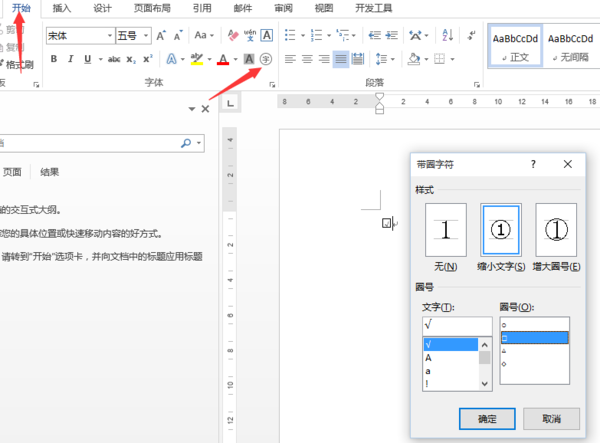
在word文档中,"插入"选项卡-符号-其他符号,在打开的“符号”对话框中将“子集”项选择为“数学运算符”,然后在下面就可以找到“勾”符号,选中后点击“插入”
然后在“开始”选项卡中的“字体”中单击“带圈字符”按钮;在弹出的“带圈字符”对话框中“圈号”项下选择方框即可

转载请注明出处51数据库 » word2010窗体域 word2010如何插入窗体域
