
 爱42774197
打开“设置”, 选择“通用”—— 按照前面介绍的方法,启用“访问限制”——在“允许的内容”中,点击“应用程序”—— 选择“不允许应用程序”来隐藏所有从App Sto re下载 的应用程序
隐藏iPhone、iPad出厂时自带的应用
第一步 打开“设置”->“通用”。
第二步 打开“访问限制”->“启用访问限制”;
出现“输入访问限制的密码”的提示之后,输入两遍访问限制密码。
第三步 在“允许的内容”分组下面,关掉应用图标旁边的开关可以隐藏应用。
第四步 设置需要隐藏的应用,点击滑块,退出“访问限制”即可。
此方法适用于隐藏Safari、 Camera(隐藏Camera的同时会禁用摄像头)、FaceTime和iTunes等。回到主屏幕设置的应用程序图标会消失。如果想恢复原来设置的话,按照同样的步骤去“访问限制”里面,将其打开即可。
隐藏用户下载的应用
第一步 打开“设置”->“通用”。
第二步 打开“访问限制”->“启用访问限制”;
出现“输入访问限制的密码”的提示之后,输入两遍访问限制密码。
第三步 在“允许的内容”中,点击“应用程序”。
第四步 选择“不允许应用程序”来隐藏所有从App Store下载的从应用程序。
这个技巧特别适用于要把iOS设备临时借给别人用时,不用删除那些包含个人隐私的应用;如果小朋友想用你的iPad,在“访问限制”里同样可以隐藏掉不适宜 小朋友使用的应用、禁止删除应用并且关闭应用内的支付功能。全部的应用只是被隐藏起来,并没有被删除;撤销原来的操作,只需要在“访问限制”里设置“允许所有应用程序”就可以了。
把应用图标放到文件夹里面
第一步 按住应用图标不放,图标会开始晃动。
第二步 把一个图标拖放到另外一个图标的上面去,就会创建一个文件夹,点击名称可以给文件夹重命名。
第三步 把其他的应用拽到这个文件夹里面即可。
此方法适合应用程序较多的用户,可以对程序进行分类,便于查找.
苹果手机如何单独隐藏一个软件?
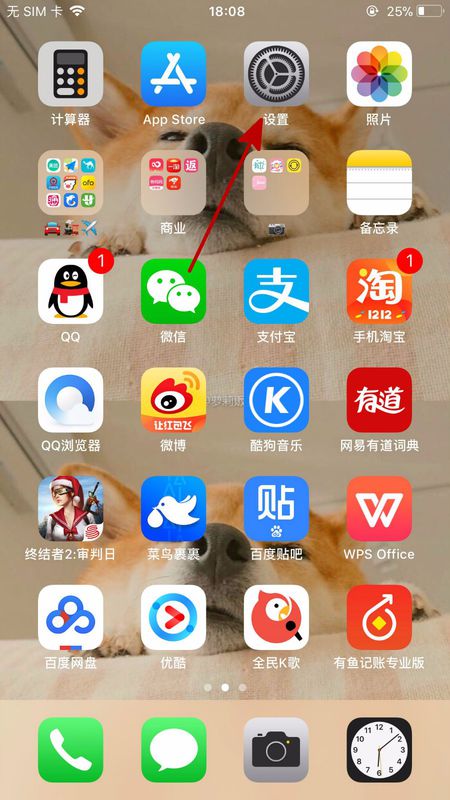
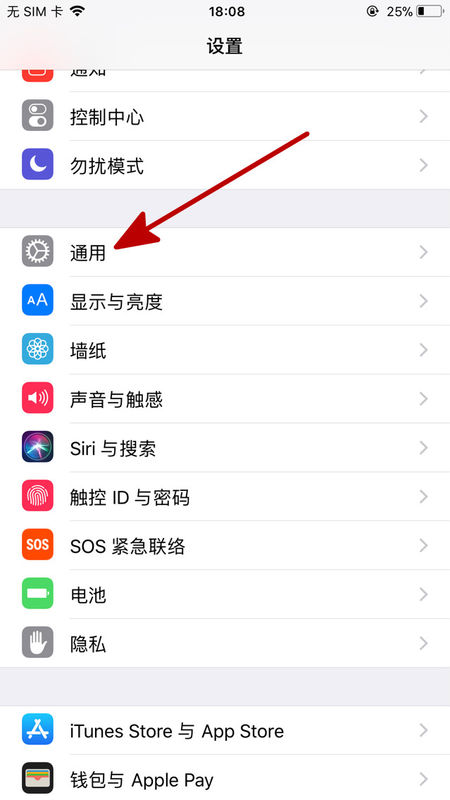
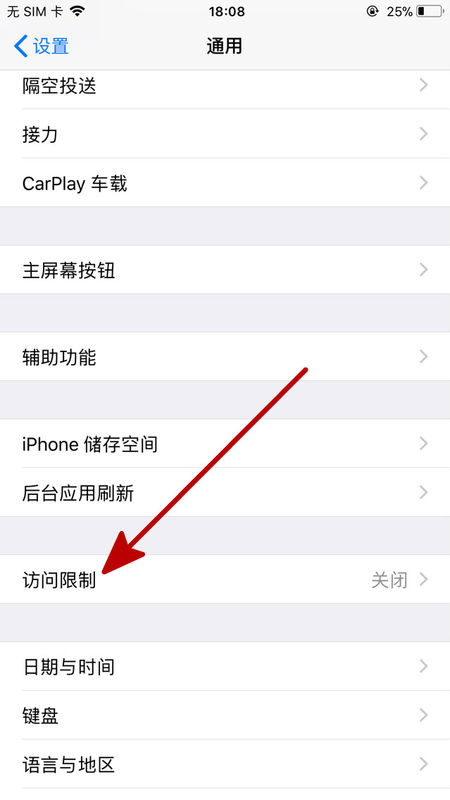
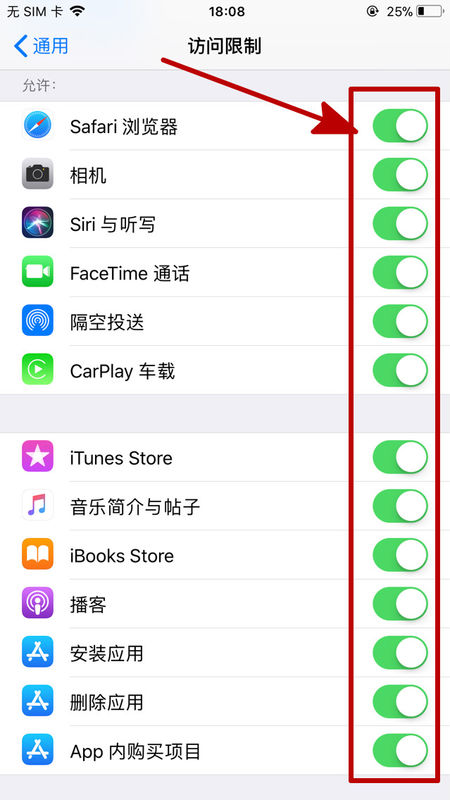
苹果手机单独隐藏软件的方法:打开设置——点击通用——点击访问限制——将需要隐藏的软件关闭即可。
苹果手机单独隐藏软件的具体步骤如下:
在主菜单界面下,点击【设置】;
点击【通用】;
点击【访问限制】;
将需要隐藏的软件关闭即可。


苹果手机APP下载里隐藏的软件怎么找出
打开“设置”, 选择“通用”—— 按照前面介绍的方法,启用“访问限制”——在“允许的内容”中,点击“应用程序”—— 选择“不允许应用程序”来隐藏所有从App Store下载的从应用程序
这时你回到主屏幕会发现从App Store下载的应用全部消失了,连苹果官方的应用也不例外。
与前面的设置相同,全部的应用只是被隐藏起来,并没有被删除;撤销原来的操作,只需要在“访问限制”里设置“允许所有应用程序”就可以了。这个小技巧在你要把iOS设备临时借给别人用的时候也非常有用,你不用删除那些包含个人隐私的应用;如果小朋友想用你的iPad,在“访问限制”里同样可以隐藏掉不适宜小朋友使用的应用、 禁止删除应用并且关闭应用内的支付功能。
iPad/iPhone中如何把应用图标放到文件夹里面
按住应用图标不放直到他们开始左右晃动——把一个图标拽到另外一个图标的上面去,就会创建一个文件夹,给新文件夹起一个名字——把其他的应用拽到这个新建的文件夹里面去
这种做法有点像你收拾屋子的时候把一些不常用的东西放到角落的一个箱子里去。
iPad/iPhone中如何隐藏iPhone、iPad出厂时自带的应用
这种方法适用于隐藏Safari、 Camera(隐藏Camera的同时会禁用摄像头)、FaceTime和iTunes。
·打开“设置”,选择“通用”—— 打开“访问限制”,按下“启用访问限制”,出现“输入访问限制的密码”的提示之后,输入访问限制密码——在“允许的内容”分组下面,关掉应用图标旁边的开关可以隐藏应用——依次设置你需要隐藏的应用,然后退出“访问限制”
这时你回到主屏幕会发现你关掉的应用全部都消失了;不用担心它们被删除,它们仍然在你的设备上,只是不显示而已。你想恢复原来设置的话,去“访问限制”里面,把它们全部打开就可以了。
其他可以使用的方法:Newsstand、第三方软件、 越狱等
除了上面提到的这些方法以外,想要隐藏应用图标还可以试试Newsstand、越狱、第三方软件等方法来实现。这些方法没有好坏优劣之分,只有实用与不实用的区别。
苹果手机下载的软件怎么彻底删除?
可通过手指长按软件图标或者通过管理存储空间两种方法彻底删除软件。具体步骤如下。
方法一:
1、这个方法是最简单也最直接的,新手一般都比较喜欢使用,但有时会清除得不够彻底,在iPhone页面上,找到想要卸载的软件,然后用手指长按住该软件图标。

2、直到屏幕所有软件图标左上角都有一个×号,并且都在不停的跳动,这时点击左上角的×号。

3、系统提示是否删除该应用,若删除,其所有数据也都被删除掉,确定的话点击删除即可卸载掉该应用了。

方法二:
1、这个方法比较隐藏,对于新手确实要操作几次才会比较熟悉,但也是清除数据比较彻底的一个方法,在iPhone页面上找到设置选项,点击打开它。

2、进入到设置页面,找到通用栏目,点击打开它。

3、在打开的通用页面中,往下翻页面,可以找到用量栏目,点击打开。

4、进入用量页面,在页面最底部打开管理存储空间。

5、在储存空间页面中,我们可以看到所安装的所有应用程序,找到想要删除的应用,点击打开。

6、进入该应用程序的详细介绍页面,在下方点击删除应用程序按钮。

7、系统在页面下方弹出提示窗口,是否删除该应用,若删除将会把其数据一并删除,确定的话直接点击删除应用程序即可。

苹果手机怎么隐藏下载的软件程序?
1、打开苹果手机,找到设置,点击并进入。

2、在“设置”界面中,找到“通用”按钮,点击并进入。

3、进入通用界面后,找到“访问限制”按键,点击并进入。

4、然后点击“启用访问限制”,输入你想设置的密码(一定要记住),选择你想隐藏的系统应用即可。

苹果6s手机怎么单独隐藏一个软件
打开“设置”, 选择“通用”—— 按照前面介绍的方法,启用“访问限制”——在“允许的内容”中,点击“应用程序”—— 选择“不允许应用程序”来隐藏所有从App Store下载的从应用程序
这时你回到主屏幕会发现从App Store下载的应用全部消失了,连苹果官方的应用也不例外。
与前面的设置相同,全部的应用只是被隐藏起来,并没有被删除;撤销原来的操作,只需要在“访问限制”里设置“允许所有应用程序”就可以了。这个小技巧在你要把iOS设备临时借给别人用的时候也非常有用,你不用删除那些包含个人隐私的应用;如果小朋友想用你的iPad,在“访问限制”里同样可以隐藏掉不适宜小朋友使用的应用、 禁止删除应用并且关闭应用内的支付功能。
iPad/iPhone中如何把应用图标放到文件夹里面
按住应用图标不放直到他们开始左右晃动——把一个图标拽到另外一个图标的上面去,就会创建一个文件夹,给新文件夹起一个名字——把其他的应用拽到这个新建的文件夹里面去
这种做法有点像你收拾屋子的时候把一些不常用的东西放到角落的一个箱子里去。
iPad/iPhone中如何隐藏iPhone、iPad出厂时自带的应用
这种方法适用于隐藏Safari、 Camera(隐藏Camera的同时会禁用摄像头)、FaceTime和iTunes。
·打开“设置”,选择“通用”—— 打开“访问限制”,按下“启用访问限制”,出现“输入访问限制的密码”的提示之后,输入访问限制密码——在“允许的内容”分组下面,关掉应用图标旁边的开关可以隐藏应用——依次设置你需要隐藏的应用,然后退出“访问限制”
这时你回到主屏幕会发现你关掉的应用全部都消失了;不用担心它们被删除,它们仍然在你的设备上,只是不显示而已。你想恢复原来设置的话,去“访问限制”里面,把它们全部打开就可以了。
其他可以使用的方法:Newsstand、第三方软件、 越狱等
除了上面提到的这些方法以外,想要隐藏应用图标还可以试试Newsstand、越狱、第三方软件等方法来实现。这些方法没有好坏优劣之分,只有实用与不实用的区别。
平板怎么隐藏应用
第一步 打开“设置”->“通用”。
2
第二步 打开“访问限制”->“启用访问限制”;
出现“输入访问限制的密码”的提示之后,输入两遍访问限制密码。
3
第三步 在“允许的内容”中,点击“应用程序”。
4
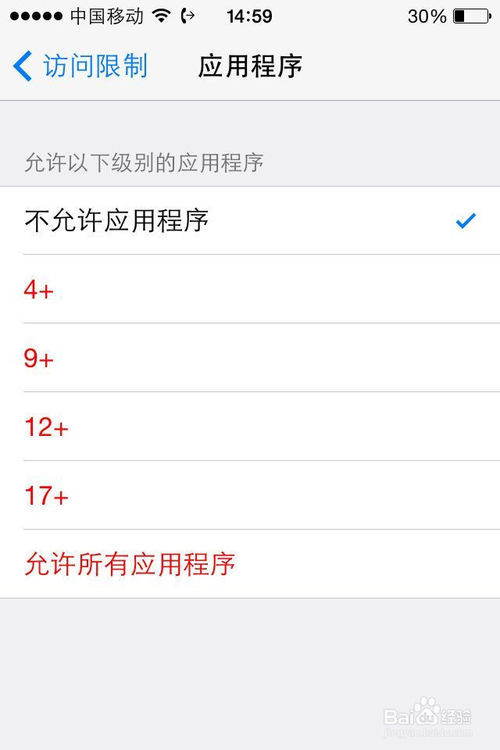
第四步 选择“不允许应用程序”来隐藏所有从App Store下载的从应用程序。
5
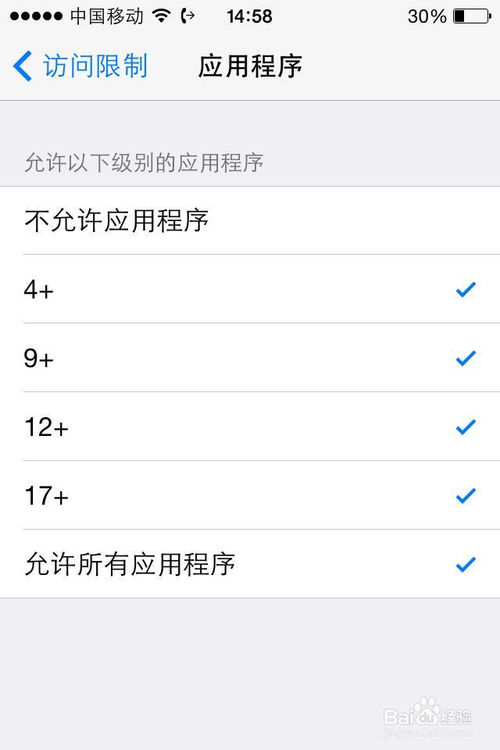
这个技巧特别适用于要把iOS设备临时借给别人用时,不用删除那些包含个人隐私的应用;如果小朋友想用你的iPad,在“访问限制”里同样可以隐藏掉不适宜 小朋友使用的应用、禁止删除应用并且关闭应用内的支付功能。全部的应用只是被隐藏起来,并没有被删除;撤销原来的操作,只需要在“访问限制”里设置“允许所有应用程序”就可以了。
END
第一步 按住应用图标不放,图标会开始晃动。
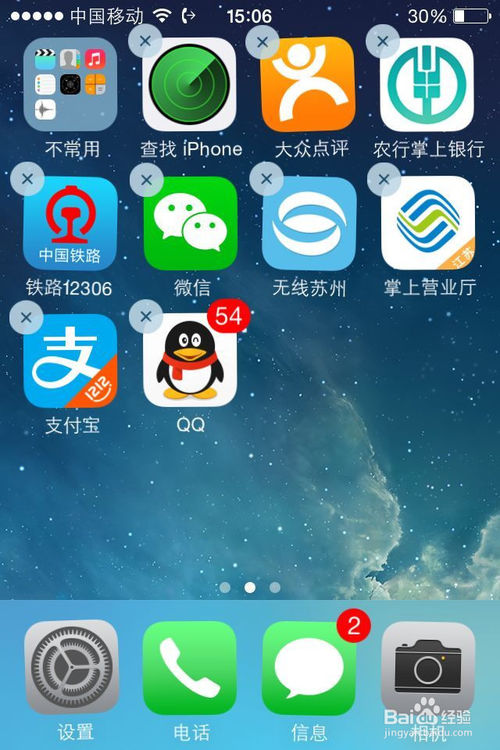
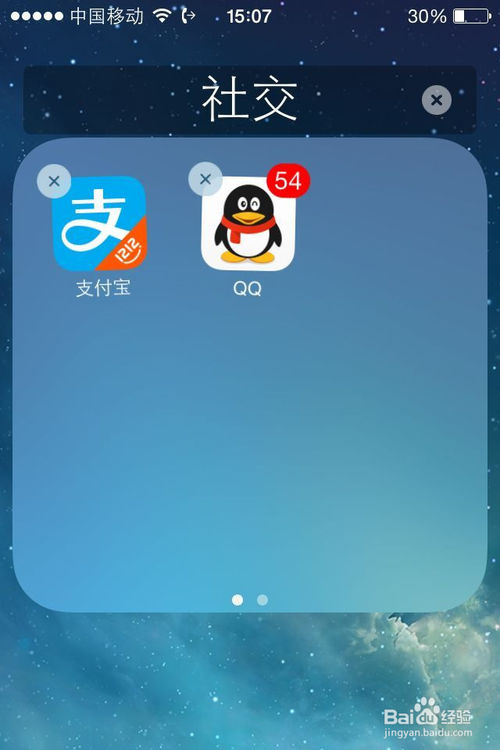
第二步 把一个图标拖放到另外一个图标的上面去,就会创建一个文件夹,点击名称可以给文件夹重命名。
3
第三步 把其他的应用拽到这个文件夹里面即可。
4
此方法适合应用程序较多的用户,可以对程序进行分类,便于查找,同样也适用于处女座及其他有整理癖好的同志们。


把应用图标放到文件夹里面


转载请注明出处51数据库 » 平板怎样隐藏软件下载 苹果手机怎么隐藏下载的软件程序
