
 凯撒-大弟
凯撒-大弟
需要借助excel,然后用word的邮件合并功能
用word和excel批量打印奖状、准考证等
对于打印奖状,通常我们所采用的方法是将姓名和获几等奖位置空着,等到奖状打印完毕再用手工填写;或者是分别在每张电子奖状上更改名字等信息再打印。这两种方法都费时费力,其实利用Word中的邮件合并功能通过4个步骤就可以非常轻松地批量打印奖状。
一、建立奖状模板
首先利用Word制作一个奖状模板并保存为“奖状.doc”,将其中班级、姓名、获奖类别先空出,确保打印输出后的格式与奖状纸相符(如图1所示)。
图1
二、用Excel建立获奖数据库
在Excel表格中输入获奖人以及获几等奖等相关信息并保存为“奖状数据.xls”,格式如图2所示。
图2
三、关联数据库与奖状
打开“奖状.doc”,依次选择视图→工具栏→邮件合并,在新出现的工具栏中选择“打开数据源”,并选择“奖状数据.xls”,打开后选择相应的工作簿,默认为sheetl,并按确定。
将鼠标定位到需要插入班组的地方,单击“插入域”,在弹出的对话框中选择“班级”,并按“插入”。同样的方法完成姓名、项目、等第的插入,完成后的效果如图3。
图3
四、预览并打印
选择“查看合并数据”,然后用前后箭头就可以浏览合并数据后的效果,选择“合并到新文档”可以生成一个包含所有奖状的Word文档,这时就可以批量打印了。
利用邮件合并功能可以非常方便地将Excel数据与Word文档关联起来,如果数据有变动,只要在Excel表格中修改就可以了。利用该功能,还可以非常方便地制作和打印成绩单、工资条等。
以下方法大同小异
很多学校在开学之前都要给学生寄录取通知书,考完试后还要给学生寄成绩单,教务处需要打印大量的信封。其实利用Word XP与Excel XP可以协作来批量打印信封,一起来看看吧。
1、准备阶段
(1)新建一Excel文件“新生名单”,将新生名单的各项信息导入或直接输入,如:邮政编码、通讯地址、姓名等。
(2)新建一Word文件“信封”,调用菜单“工具→信函与邮件→中文信封向导”,打开“信封制作向导”对话框(没有此功能需用Office XP源盘来安装),根据向导提示设计一个信封,设置好字体、字号(如图所示)。
2、调用数据
(1)在“信封”文件中,调用菜单“视图→邮件合并”,显示邮件合并工具栏,点击[打开数据源]工具按钮,按提示选择新建的Excel文件“新生名单”,选择sheet1。
(2)选择“000000”(代表邮政编码),点击邮件合并工具栏[插入域]按钮,在对话框中选择插入“邮政编码”,“000000”被“《邮政编码》”所代替。然后进行同样操作,替换“地址”、“姓名”。
(3)点击邮件合并工具栏[查看合并数据图标]按钮,会显示“新生名单”中的学生数据。
3、打印信封
点击邮件合并工具栏中的[合并到打印机],同时对对话框进行设置,最后打印出信封。
或者参考:
用WORD+EXCEL批量打印信封,应该用邮件合并功能.
完整做法应该是:
1、用EXCEL编辑联系人地址列表,如:
邮政编码 收信人地址 收件人姓名 收件人职务 寄信人地址
404000 某某某某某 某某某 某某 某某某某某某某某
2、存盘,退出,注意文件名不要存成BOOK1.XLS之类的,可以存成ADD.XLS。否则会出错。
3、打开WORD,点工具==》邮件合并==》创建==》信封==》活动文档
4、点“获取数据”==》打开数据源==》类型先MS EXCEL格式==》ADD.XLS
5、然后编辑活动文档,按提示操作,合并就可以了。
word表格显示打印标志
1、这样情况主要是由于在段落行间距用了固定值引起的。
2、只要把行间距改为“单倍行距”就行了。
3、选中按”单倍行距“快捷组合键“Ctrl+1",立即解决。
4、也可以选中内容,单击菜单“格式——段落”打开段落对话框把行间距改成单倍行距。
如何才能打印出word里的表格
那是因为word中的表格没有设置边框。你在表格上点击右键,选择表格属性,在弹出来的对话框下方选择“边框和底纹”,就会又弹出一个对话框,在这里设定了你想要的边框样式,点击确定就可以了!这样打印出来的表格就会有边线了!
如何才能让word只打印我需要的某些文字和表格,而且其位置格式也不变,其余文字、表格均不打印?
你这个是属于套打的概念,你可以在你想插入内容的位置,插入文本框,将内容放在文本框里,设置文本框的格式为不要边框线,不要填充颜色,然后就是打印一张看看,看看出来的位置是不是对,如果不对就拖动文本框,调整其位置,到理想的效果。
当然如果你打印的纸张不是word默认的A4,就需要在“打印机和传真机”里面设置“服务器属性”中,设置,你所用纸张的实际大小,后面的方法同上
怎样精确调整word表格打印出来的大小
确调整word表格大小的方法:
1、选中表格;
2、单击表格工具页面选项卡,在高度和宽度处输入每个单元格的高度和宽度即可,如图所示。

怎样设置能让word表格中的有些字可以让打印的时候打不出
可以试试这个思路:打开文档,工具 → 选项 → 视图 → 格式标记 → √隐藏文字;切换到“打印”选项卡,如果“隐藏文字”前有√则去掉它;确定返回。然后选中你不想打印出来的文字,按 Ctrl + Shift + H 设置为隐藏格式;这样之后在页面视图下能正常看到这些文字,但是 打印预览 里面就看不到了,也就是说,不会被打印出来了。
HP126a怎么设置A5打印,word表格文件格式的能打印,但是打印Excel表格的文件时,在做报
打开“打印机和传真”,在该打印机上点右键——打印首选项,切换到“效果”,在打印于纸张中选择A5纸。
这个是HP1008的设置方法,我这儿没有该型号,不过设置基本差不多。
这种方法是把A4纸的内容缩小成A5纸打印。更多

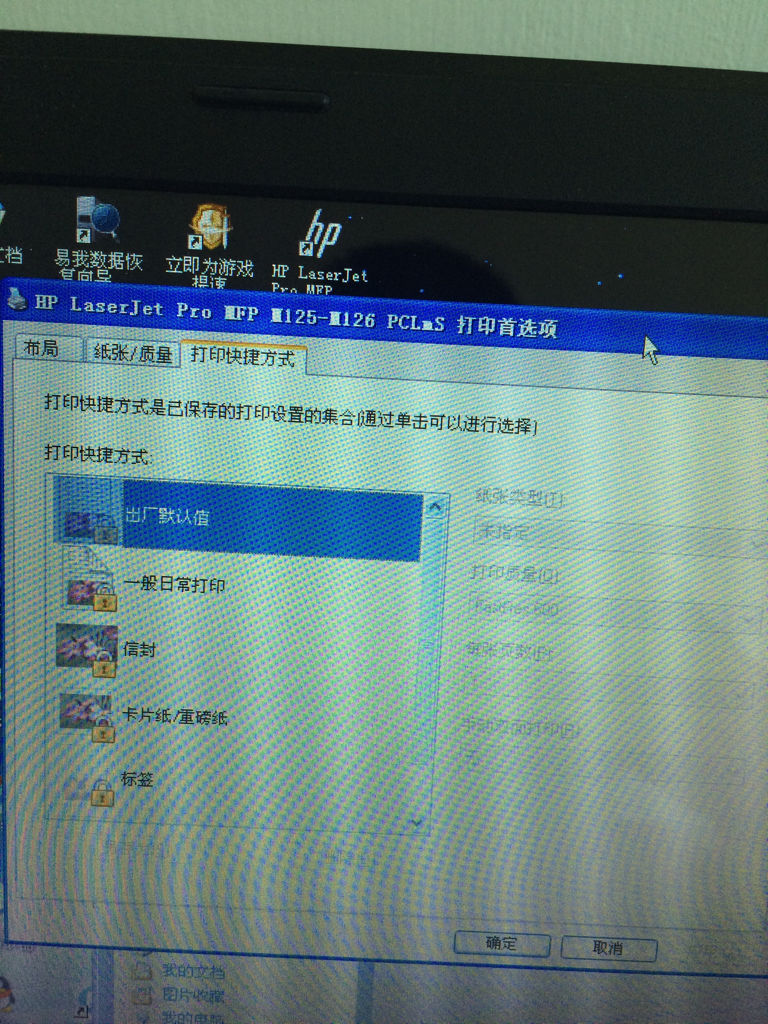
按照此方法看了一遍,未找到效果选项

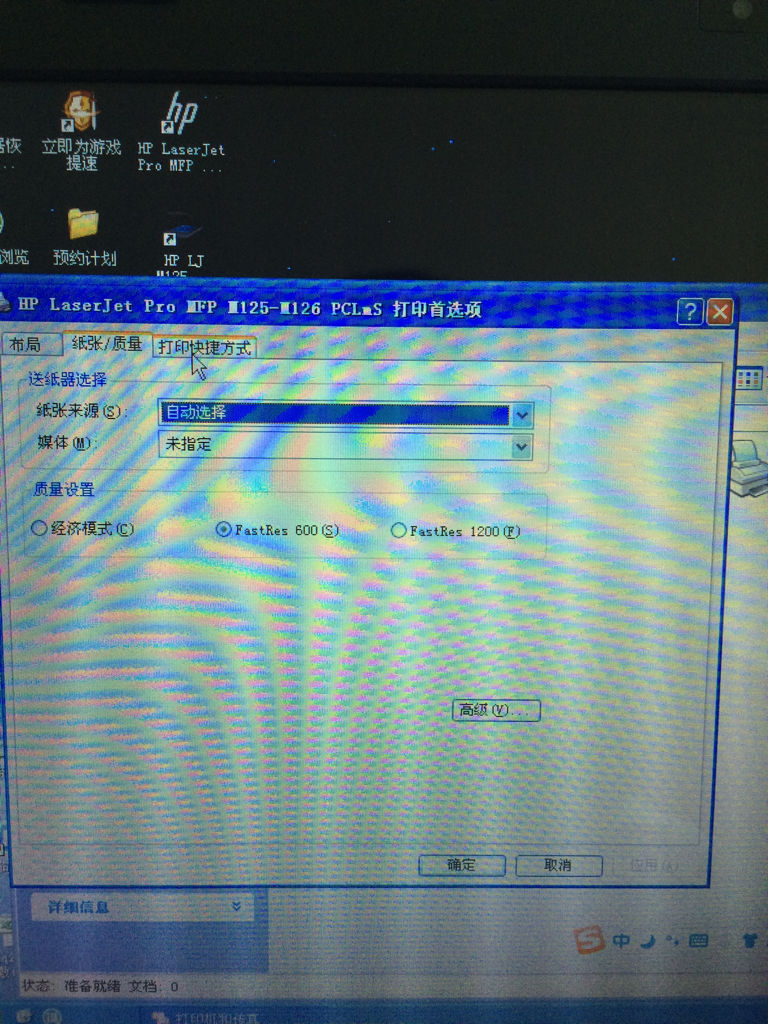

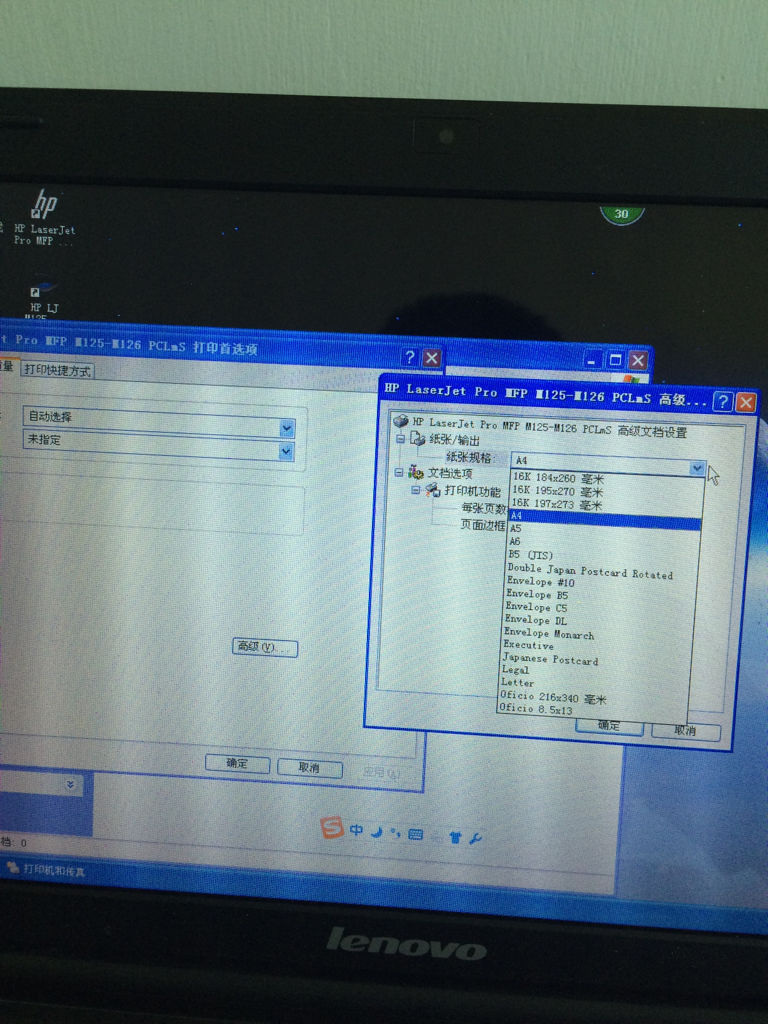

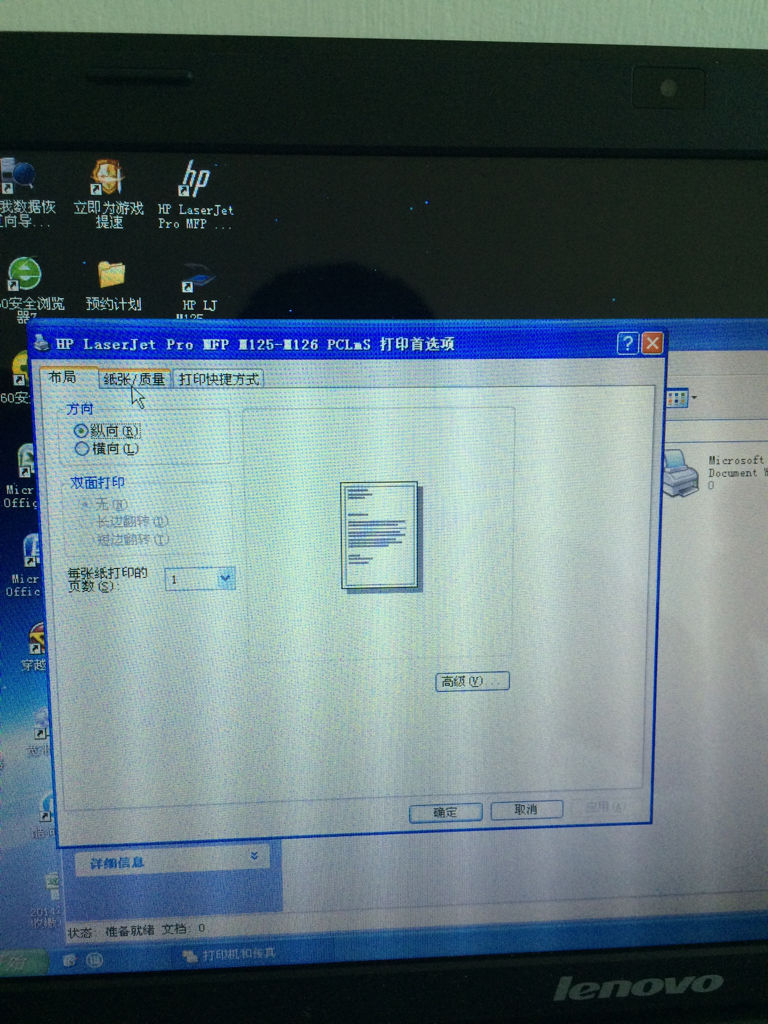
打印机里就这三个选项,而且在高级里设置也不行
在第3张图纸张/输出中选择A5试一下
选了,如果是Excel的A4表格,选定A5后整个表格都变成A5的了,打印出来就是四张纸
在吗?
你在是软件中打印还是表格导出后在excel中打印?
表格只有A5大小?还是本来是A4要打印成A5?
我曾碰到一NC财务软件,打印会计凭证,开始设置的是自定义纸张,老是打偏,最后还是在软件中设置成A4,打印机里面放的是凭证纸(约A5大小)才打印正确。可做参考。
我是要把A4打印成A5的,我以前用的是兄弟2140的,打印的时候直接从打印机属性里就可以把A4打印成A5的,但是这个打印机就是打印不出来,word文档倒是可以打印出来,就是打印Excel文档时就不行了,从财务系统里也打印不出来。我很纠结啊。
看看在软件中能不能对excel表格进行页面设置,能打开页面设置,可以将纸张设置成A5,然后选中缩放为1页宽1页高。
或者将表格导出打印。
从第1张图看,下面几个模式都带锁,是不是驱动没有正确安装?
惠普打印机属性里都有效果选项,为什么这个没有啊。
有可能驱动没有完整安装。
看看说明书,可能操作面板上有这些设置项。
好吧,我去看看
谢谢你这么耐心给我解答
用excel和word制作的表格,打印出来是歪的。怎么调整?打印机没有问题,是调页面设置吗
1、检查页面设置中的纸张大小,跟实际打印的纸张是否相同,相同的话,检查下一项。
2、检查页面设置中,页边距设置是否正确。可打印预览看看。正确的话,检查下一项。
3、检查打印机进纸位置是否正确。可用其它程序打印一张看看(或直接打印测试页)。
打印机没有问题 预览是看着是正的 打印出来事歪的 如果预览是歪的怎么调整
预览是歪
WORD中,页面设置,页边距,将左、右页边距设为相同的,装订线不选,或设为0。
EXCEL中,页面设置,页边距,将左、右页边距设为相同的,居中方式勾选“水平”。
如果预览是正的,只有打印机放纸位置偏了,或纸张与页面设置的纸张不同。
转载请注明出处51数据库 » word表格打印格式设置 如何用word做固定格式打印表格
