
 用户27175023
1、首先我们打开电脑里的word软件新建一个空白文档,点击界面上方菜单栏里的“插入”选项。

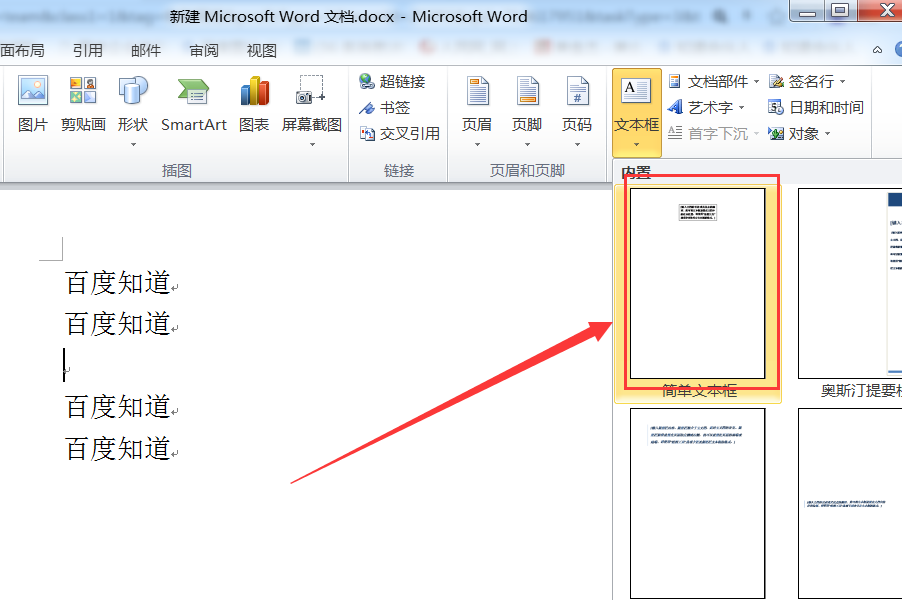
2、然后我们在打开的插入工具栏例找到并点击“文本框”选项。

3、然后我们在打开的下拉菜单里点击“简单文本框”选项。

4、这时Word文档中就会插入一个文本框,我们在文本框中输入要倒立的文字。

5、然后我们我们右键点击插入的文本框,点击弹出菜单中的“设置形状格式”选项。

6、然后我们在右侧打开的设置形状格式窗口,我们把线条设置为“无”。

7、这时可以看到原来的文本框的边框已不显示了,我们点击选中文本框后,在上面可以看到一个旋转的按钮。

8、鼠标拖动旋转按钮,把文字倒过来就可以了。

在word中怎么把字弄颠倒?
在word中可以通过艺术字把字弄颠倒。操作如下:
1、打开word文档,点击插入,点击艺术字,选择样式。

2、在弹出框中写入“在word中怎么把字弄颠倒”,点击确定。

3、点击字体,选择工具栏的旋转,其他旋转选项

4、将旋转角度改为180确定。

5、字体已旋转了

word里面如何把文字180度颠倒过来?
只有插入的艺术字,才能进行180度的旋转,采用楼上据说的方法是不行的。
方法:
插入--图片--艺术字,(选择其中的一种)--确定--输入文字--确定--单击艺术字栏,选择“自由旋转”--可把艺术字旋转180度。
word文档怎么把字体倒过来
1.首先,找到桌面快捷方式microsoft soft word,双击打开word快捷方式,如图所示。

2.然后,我们打开自己的电脑,然后新建自己的一个word文档,点击打开。在里面输入文字。
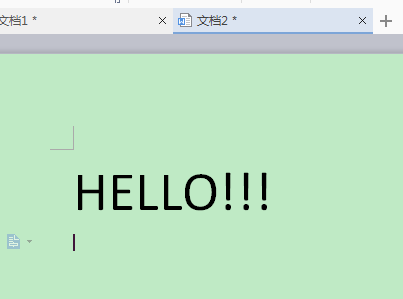
3.找到你想要进行倒置的文字后,可以点击左上角的“插入”(如图所示)功能,然后再点击“艺术字”后,会出现许多的艺术字,可以任选其中一种。我选的是箭头所示的艺术字。

4.点击任一艺术字以后,会出现如图所示的页面,在这个页面里,你可以复制你想要倒立的文字,然后可以按照下图所示的图,对文字的字体和字号的大小进行编辑,好了之后,再点击确定。
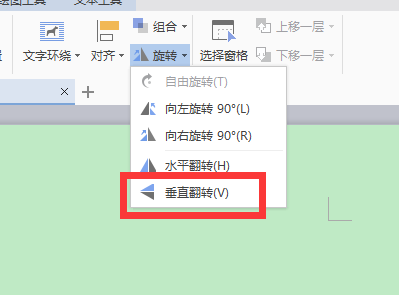
5.此时,垂直翻转之后,便可看到word文档里面的字倒立过来的效果显示出来了,如图所示。

word里如何让文字倒过来
word里让文字倒过来可以利用文本框实现。
方法步骤如下:
1、打开需要操作的word文档,点击工具栏的“插入”。
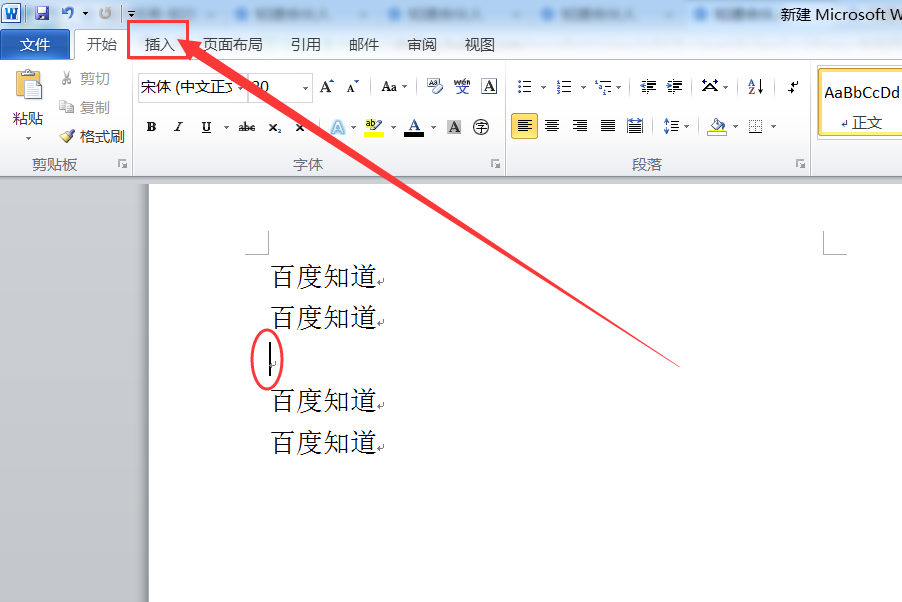
2、找到“文本”一项,点击“文本框”。

3、选择“简单文本框”就可。
4、在文本框内输入需要倒置的文本内容,然后点击文本框中间上面的小绿点,拖动鼠标即可旋转文本框包括文本。

5、旋转180度即可将文本文字倒过来。

6、使用鼠标右键点击本框边框,弹出选择菜单中选择“设置形状格式”。

7、点击“线条颜色”,选择“无线条”,然后点击下面的“关闭”按钮即可。

8、返回主文档,发现文字已经倒过来了,可根据需要,拖动到合适的位置。
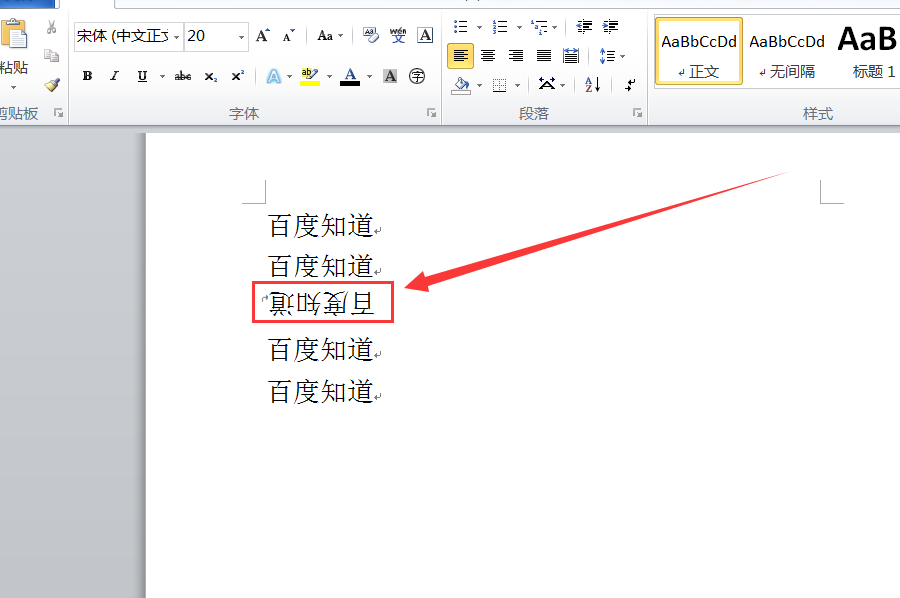
WORD怎么把一行文字上下颠倒并且左右颠倒
艺术字的方法:只要在word中插入艺术字,然后把选中艺术字(记得啊,不然是不能倒过来的噢),在“绘图”工具栏的最左边有一个“绘图(R)”按钮,点击它,选择“旋转或翻转”→“水平翻转”就可以水平翻转了,如果想变成头朝下就再选择“垂直翻转”。
2.文本框的方法: 画一个文框,输入想要的文字,并设好格式,选中文本框,复制,点击编缉菜单,选择性
粘贴,增强型图元。这时,你可以旋转,也可以翻转(可以得到镜像)
word中怎么把文字倒过来
有两种方法:
1、选中要改变的文字,“格式”--“文字方向”,选择要更换的方向,确定即可。
2、如果文字方向中没有想要的方向,可以试一下插入一个文本框,录入要更换方向的文字,然后通过旋转文本框更改到需要的方向。
转载请注明出处51数据库 » word如何将文字颠倒 word文档怎样使文字颠倒过来
