
 亖呉?盀
亖呉?盀
word 2010 图目录生成方法如下:
打开word文档。
设定好各级标题。
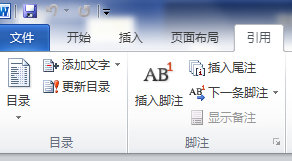
选择引用标签,选择目录,如图
单击目录,如图
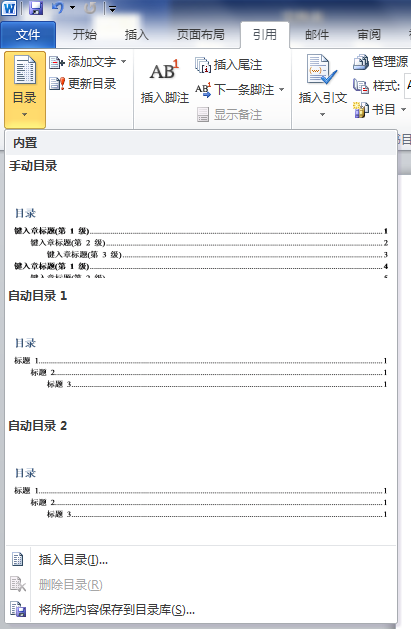
选择相应的格式,即可。


word2010怎样生成图目录
word2010中自动生成图表目录的步骤如下:
步骤一:首先我们用在word中制作插入一个表格,大家对照图片操作。
步骤二:点击“插入”在点击“表格”之后直接选择3×2的表格,点击即可生成表格。
步骤三:点击左上角的小十字标志,全选中表格,在选中的表格中右键点击,选择“插入题注”
步骤四:点击“新建标签”输入我们需要自定义的表格名称,例如:财务报表
步骤五:之后点击“确定”,最后在点击“确定”结束设置,之后我们就可以看到表格下面就已经生成了“财务报表 1”
步骤六:之后我们在用同样的方法制作和插入第二张表格;
步骤七:再次全选表格,设置“题注”,弹出设置页面后,直接点击“确定”会自动为表格生成“财务报表 2”
步骤八:同样的方法在制作出第三张表格,同样的设置,生成“财务报表 3”
步骤九:之后我们将鼠标的光标移动到文档的前面,设置图表目录的位置。
步骤十:点击“引用”,点击“插入表目录”,弹出图表目录的对话框,点击“确定”即可在选中的位置自动生成图表目录。
我在给word2010插入图片的目录时,怎么目录中会有该图片啊?
将该图片放在该图片标题的下一行。选中该图片,将其段落格式改成正文!再重新生成目录!OK
WORD图片目录怎么生成
一、首先,先打开word程序,将光标停在图片下方,先加上相应的题注。

二、然后,在程序主界面上档点击“引用”,点击“插入题注”,点击打开。

三、然后,在“插入题注”的对话框中点击图片的的说明,点击确定。

四、然后,图片的题注添加完成。

五、然后,插入图片目录,将光标停留在插入图表目录的地方。然后,点击“引用”,选择
“插入表目录”,点击打开。

六、然后,在弹出图表目录的对话框中,调整一些基础的设置,点击确定。

七、最后,WORD图片目录生成完成,问题解决。

word2010怎样生成目录,详细点,最好有图指导。谢谢。
一,编辑文本 编辑文本,进行格式排版。1.选中文章中的所有一级标题;2.在“格式”工具栏的左端,“样式”列表中单击“标题1”,按照要求设置标题1格式;仿照步骤1、2设置二、三级标题格式为标题2、标题3。注意中英文摘要的“摘要”和“ABSTRACT”也要设置成一级目录。二,自动生成目录 第一步:把光标定位到正文第1页的首行第1个字符左侧(目录应在正文的前面,中英文摘要的后面);2.执行菜单命令“插入/引用/索引和目录”打开“索引的目录”对话框; 3.在对话框中单击“目录”选项卡,进行相关设置后,单击“确定”按钮,文章的目录自动生成完成。
word2010目录在哪里设置?
1.在样式那设置目录级别。如果需要更改,在‘更改样式’右下角有个斜三角,点开更改。
2.引用--目录。
引用目录在哪里找到
word2010怎么编辑目录的两种方法
word2010编辑目录方法一:
步骤一:首先打开你的文档,假如你需要设置如下的一二级目录。
步骤二:选择一级目录标题点击右键,选择段落。
步骤三:点击大纲级别,选择一级,单击确定。
步骤四:如图,二级目录,选择段落。
步骤五:选择二级,同理有多少需要设置的目录就设置多少。
步骤六:点击引用,选择插入目录。
步骤七:之后选择类型,确定即可。
word2010编辑目录方法二:
步骤一:打开编辑好的文档,将光标调整到最前端的新行中,单击“引用”选项卡,在“目录”选项组中单击“目录”下拉按钮,从弹出的菜单中选择“插入目录”选项。
步骤二:打开“目录”对话框,根据实际情况设置相应的选项,如果运用系统默认的选项,则可直接单击“确定”按钮。
步骤三:生成的文档目录效果。
步骤四:如果想要修改目录的效果,可以在“目录”对话框中单击“修改”按钮,从“样式”对话框中选择需要的目录样式。
步骤五:单击“修改”按钮,打开“修改样式”对话框,根据实际需要进行设置,单击“确定”按钮,如图所示,即可显示出新的目录样式。
2010Word怎么生成目录,如下图
目录设置很简单了吧?不多说。
左侧窗口是 文档结构图。用户可以设置其显示或隐藏。
“视图”选项卡的“显示”组中勾选“导航窗格”即显示,取消 勾选即隐藏。
是个新手,很少用Word,我知道怎么显示,就是不知道怎么把自己的做成这样,
转载请注明出处51数据库 » word2010图片目录 word2010图目录怎么生成
