
 潘邓LV小闲
word2007怎么制作流程图
工具:WORD2007
步骤:
1、打开word2007版,点击左上角菜单键,选择“新建”,弹出对话框后,选择“空白文档”:


2、选择主菜单栏里的“视图”,在“网格线”前的方框内打上勾:

3、选择主菜单栏里的“插入”,点开“形状”下拉菜单,选择“新建绘图画布”:

4、绘图画布建好后自动弹至如左图界面,可以在“形状填充”“形状轮廓”和“更改形状”中任意修改画布的填充颜色、线条颜色以及形状;还可以拖动画布上的8个图标改变画布大小:


5、选择主菜单栏里的“插入”,点开“形状”下拉菜单,选择“流程图”中的任意一个形状:

6、插入后弹出界面如图所示,同样可以修改填充和线条颜色,以及其形状:

7、可以继续依照上述流程继续插入流程图中所需的其他部件,如右图所示,将鼠标放在流程图中相应形状上时,会显示该形状的相应功能,根据自身需要进行选择即可:


8、选择主菜单栏里的“插入”,点开“形状”下拉菜单,选择“线条”中的直线箭头,并在流程图配件之间进行绘制:


9、继续在同样地方选择折线箭头进行绘制:

10、按下“shift”键,与此同时,依次选择所有流程图配件和箭头,最后选择画布,点击右键,选择“组合”:

11、所有工序完成后,选择主菜单栏里的“视图”,在“网格线”前方框内的勾取消掉即可,取消后页面如图所示:

12、如果画布设置为填充和线条都透明,这时任意点击画布外的空白区域,就完成了:

温馨提示: 每个流程图配件的线条粗细和箭头的粗细最好设置成一样的,更加美观。 画箭头时按住shift键,可以使箭头保持垂直或水平。 组合是为了方便移动,也可以不组合,或需要改动时取消组合。
word2007怎么绘制流程图
word2007中做流程图可以在“插入”菜单的“形状”工具中做出。
软件工具:microsoft office word2007
步骤方法:
1、打开或者新建一个文档,点击菜单栏上的“插入”。

2、工具区中点击形状,选择流程图中合适的形状,然后在文档中拉出合适大小。
3、可以先把需要流程模块都插入,然后再调整大小、位置。最后在插入线条或者箭头等示意符号。

4、点击插入,点击形状,选择合适的线条或者箭头等来连接这些模块。

5、线条插入后,在流程模块中添加文字,点击流程模块,右击选择“添加文字”,为所有流程添加文字说明 。

6、有时候需要在指示线条上作出一此说明,可以利用文本框。点击插入,选择文本框,选择绘制文本框。

7、然后在需要添加说明的地方拉出一个文本框,在文本框输入文字。

8、将插入的文本框的框去掉。点击选中文本框,点击格式菜单,点击形状轮廓,选择无轮廓。

9、全部完成后,再检查一下有没有整齐,鼠标点击选中可以进行拖动整理。

怎样在Word2007文档中制作流程图
所需工具材料:WORD 2007
方法如下:
1、选择插入菜单——选择形状——选择制作流程图需要用到的形状图形。

2、在编辑区开始绘制流程图的基本框架。

3、然后选择文本框,鼠标右键选择添加文字,输入文本内容。


4、流程图一般有判断选择,所以还需要插入不带边框的文本框。
5、选择插入菜单——选择文本框,选择简单文本框样式,在编辑区点一下,输入文字,以上图为例,需要两个文本框,Y和N,然后调整文本框大小。


6、选中这两个文本框,鼠标右键选择设置文本框格式。
7、填充和线条颜色都选择无颜色,点确定。

8、然后将这两个文本框的位置调整到箭头上,如图所示,这样基本的流程图就完成了。

word2007怎么制作流程图
工具:word2007
通过点击【插入】--【形状】,选择【流程图】的图形来画流程图。
步骤1:打开word文档
步骤2:点击【插入】--【形状】,选择【流程图】的图形

步骤3:一个简单的双击事件如下

word2007怎么绘制流程图
工具:word2007
通过点击【插入】--【形状】,选择【流程图】的图形来画流程图。
步骤1:打开word文档
步骤2:点击【插入】--【形状】,选择【流程图】的图形

步骤3:一个简单的事件处理如下

office2007怎么做流程图
自 2007 开始,Office 引入了 SmartArt 来生成流程图,而且此后的版本一直没有太大变化,因此就用 Office Word 2016 来演示。
新建空白文档,依次点击“插入”选项卡——“插图”组——SmartArt。
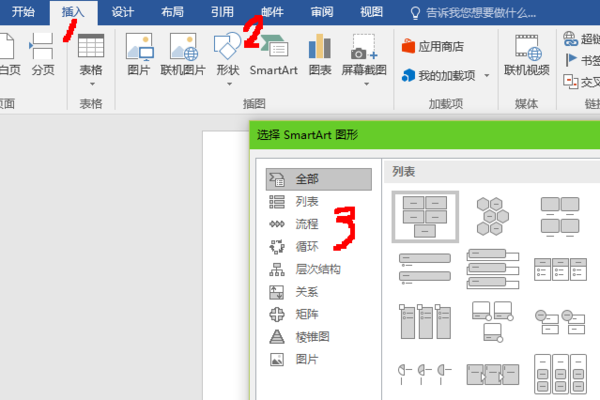
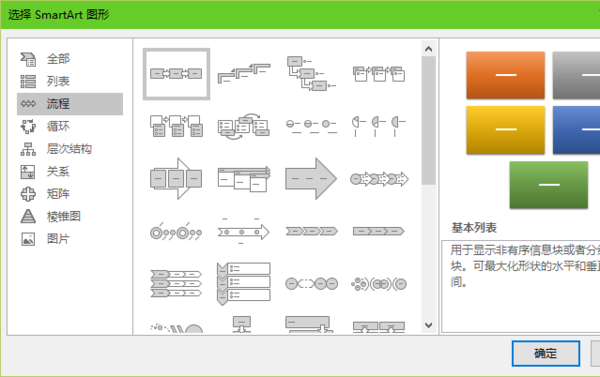
在弹出的“选择 SmartArt 图形”对话框,在左侧类别中点击“流程”分类,然后在中间的列表中,选择一种适合的。
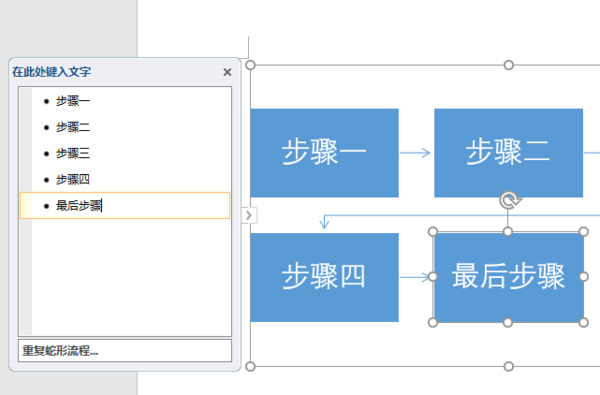
Word 自动插入流程图,在流程图的左侧会弹出输入框,在框中每个列表项中输入的文字,会自动出现在流程图中。而且流程图中的箭头,也是自动的;还可以方便地从“设计选项卡”中改变流程图的样式和颜色。


如果所有默认的流程图都不符合需要,可以自己设计流程图,而且 PowerPoint 在这方面更专业。
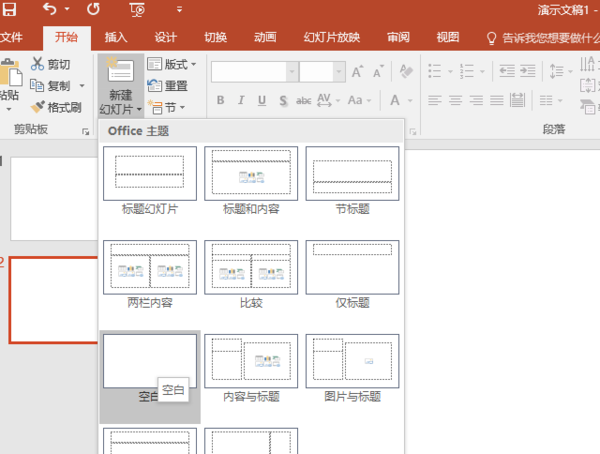
新建空白演示文档,“新建幻灯片”——“空白”。
依次点击“插入”选项卡——“插图”组—— 形状,在下拉菜单中点选“流程图”中的图形。流程图的各个形状,都有其特定的含义,比如矩形是“过程”,六边形是“准备”,菱形是“决策”,等等。了解它们的含义,可以画出更专业的流程图。
点选一种形状,到空白幻灯片上拖放鼠标,画出图形。
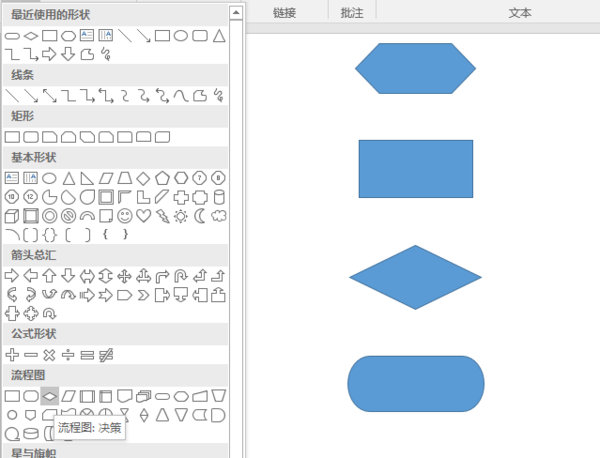
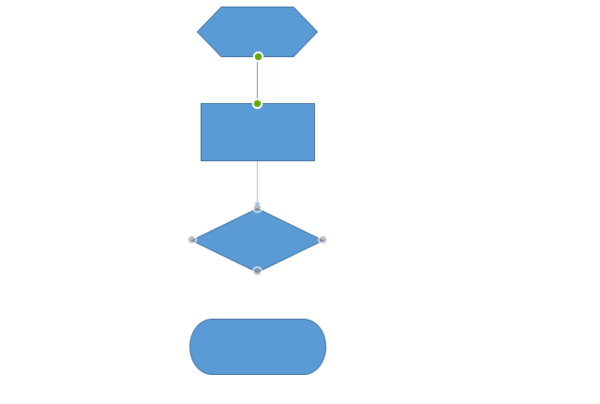
画完步骤形状之后,开始添加箭头。在“线条”组中,选中一个箭头,然后移动到画好的形状上,形状会自动显示“锚点”,供箭头“停靠”。而且,箭头画好后,如果形状移动,箭头将跟随移动。
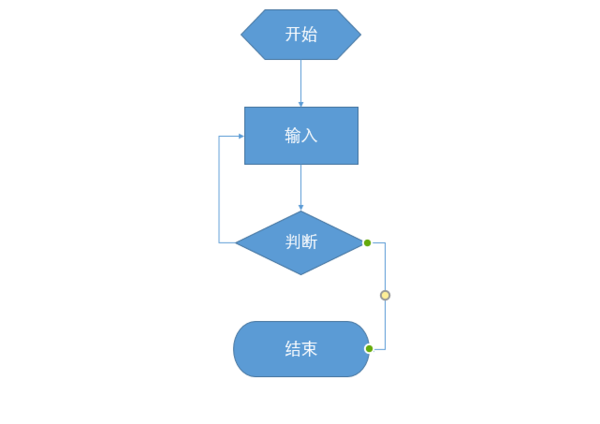
选中形状、按下 F2 键、输入文字,调整形状和箭头的大小、颜色和位置,一幅流程图就画好了。


如何在word 2007版中绘制流程图
新建一个word 文档,通过“视图”-“工具栏”-“绘图”,显示“绘图工具栏”,单击“绘图”工具栏上的“自选图形”,然后选择“流程图”,这里就可以看到众多制作流程图时所用到的形状了,单击要绘制流程图的位置,此时会出现个虚框;在绘图画布上插入你选择的图形,然后插入;建立各种图形之间的连接用连接符来建立连接。选择连接符自选图形后,将鼠标指针移动到对象上时,会在其上显示蓝色连接符位置,这些点表示可以附加连接符线的位置。用鼠标右键单击形状,单击“添加文字”并开始键入。制作好后,按住左键不放,框选所有图形,点击右键,组合(如果只是要看上去差不多就不要用画布直接添加就可以了),不过要自己拉连接线什么的,有点麻烦。还可以用Office Visio或者其他的专门的绘制流程图的软件。
word2007怎么绘制流程图
所需工具材料:word2007
方法如下:
1、选择插入菜单——形状——可以根据实际需要绘制流程图

2、然后绘制好后,调整位置。

3、然后选择要输入文字的文本框,鼠标右键选择添加文字。

转载请注明出处51数据库 » word2007怎么制作流程图 word2007怎么制作流程图
