
 抱着西瓜吃夏天22
第一步,打开文档,找打需要添加目录标题的地方!
第二步,找到【样式】下的倒三角,点击一下!再选择管理样式!
第三步,找到编辑,可以看到标题2的样式是灰色的,也就是在窗口不显示2级一下的标题
第四步,选择【推荐】选项卡,找到标题2,点一下,然后再点击显示,这样就把标题2释放出来了!
第五步,同样的道理释放出1-5级标题!这样就可以了,关闭所有的选项卡就可以看到Word的窗口上出现了1-5级标题,这样我们选中文字设置标题就可以了!
第六步,限制选项卡,不需要的可以跳过此步和下步。选择一个标题,然后点击【限制】!
第七步,这时候我们可以看到我们设置的标题上出现了一把锁,把这个标题锁定了,同理,再点击一下【限制】就可以解锁!
最后就设置成功了,就可以快速的调出标题,进行标题的设置了!
word高级查找和替换。怎样将有下划线的文字替换成空白。
打开word文档,在菜单栏选择开始菜单,在开始菜单里面点击替换,弹出查找和替换框。点击替换
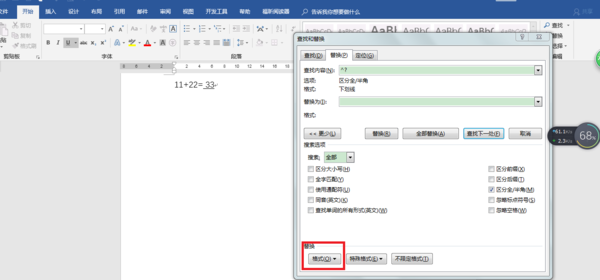
点击如上图红色区域格式旁边小三角,在弹出框中选择字体,进入查找字体操作框,在所有字体的下划线线型中选择单线,选好之后点击确定。
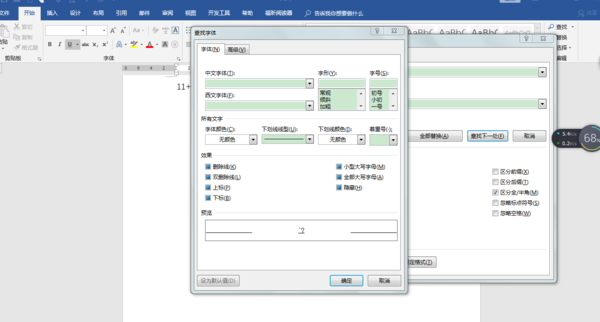


3.在查找和替换框中替换为那里输入空格,然后点击全部替换即可。

如何在word中搜索
材料/工具:word2010
1、首先打开一篇你需要查找内容的word文档。

2、例如你需要查找在文档中查找“银行理财产品”所在位置。首先,选择开始选项卡。

3、在页面右上方,点击“查找”,就会出现下拉列表。

4、点击下列列表的“查找”,就会在页面左侧出现一个导航的页面。

5、在如图所示位置输入你需要查找的内容,例如“银行理财产品”,就会搜索出文档中“银行理财产品”所在位置。

6、除了上面的方法,我们也可以利用快捷键。在页面上,按Ctrl+F,就出现下图页面,就能操作第五步说的,进行查找了。

word选项——高级在哪里查找啊
word选项——高级在WOPD菜单中可找到。
方法步骤如下:
1、打开WORD文档,点击左上角的“文件”。

2、在WORD菜单中点击左侧的“选项”,进入WORD选项设置界面。

3、在WORD选项设置界面,点击左侧的“高级”,在右侧有很多WORD选项的高级设置,根据实际需要设置即可。

1. 如何在Word中进行查找和替换操作?该操作对文本编辑有何促进作用?
方法1:菜单操作
1、最常用的方式是,从菜单栏点击相关按钮进行操作。打开需要查找和替换的文档。这里以将“.”替换为“、”为例。
2、在菜单栏中,点击“开始”,然后在开始的常用工具中,点击“编辑”下面的倒三角形。
3、调出编辑菜单,点击“替换”选项。
4、调出了编辑选项卡,在“查找内容”中输入需要查找的内容“.”;在“替换为”中输入需要替换的内容“、”。如果只是查找不替换,在“替换为”中不输入内容,点击“查找下一处”,就可以找到需要查看的内容,也可以直接点击上方的“查找”进行查找。如果需要更多的查找选项,点击“更多”。
5、调查更多的查找选项,勾上需要的选项,然后按照第四步操作即可。这里是替换,一次性替换全部,点击“全部替换”。
6、很快就替换完所有需要替换的内容。
7、请看这里,被替换为新的内容了。
方法2:快捷方式操作
1、使用快捷方式“ctrl+f”,调出查找菜单,这时候在左边。点击后面的倒三角形。
2、然后点击“替换”,调出替换选项卡窗口。
3、替换窗口被调出来,与方法一中的操作一样,进行查找和替换即可。需要更多查找限定条件,点击“更多”即可。
如何在Word2010文档中使用查找格式快速找出突出显示文本
开始--编辑--查找--高级查找
查找内容:*
勾选使用通配符;
设置查找格式,在对话框左一角按“格式”按钮,选择“突出显示”;
如图:

如何快速找出 同一个Word文件中的重复内容
word 中有一个叫做通配符的功能很强大 ,如果只是简单的查找重复内容的话 ctrl+F 完全可以满足了 如果需要查找重复的段落的话 简单的查找肯定不行
如果是连续的重复段落:
点击:编辑-替换
勾选通配符
查找内容:(^13)([!^13]@^13){2,}
替换为:\1\2
全部替换
重复一下,看看有没有替换干净(一个段落一般不会重复255次以上吧,呵呵),不行就再来几次,直到
替换处数为0。
此命令效率非常之高!成千上万页内容可瞬间完成!
如果是不连续的重复段落:
点击:编辑-替换
勾选通配符
查找内容:(^13[!^13]@^13)(*)\1
替换为:^13\1\2
全部替换
重复几次,只到替换处数为0。
此命令对数百页文档可能需时较长,因为要执行循环比较,请耐心等候!
Enjoy!
[查找内容:(^13[!^13]@^13){2,}
替换为:\1
这段代码的意思:
^13表示段落标记,[!]表示“非”,[!^13]表示段落标记之外的任意单个字符;@表示一个以上的前一字符或表达式,它跟[!^13]一起表示一个以上的段落标记之外的字符,^13[!^13]@^13也就是包含前后段落标记的、有任意个字符的、非空的段落;用圆括号将其括起来(^13[!^13]@^13),意思是将这一部分加以标识,这是我们标识的第一部分,下面替换为框中的\1代表的就是它!
{n,}代表至少 n
个前一字符或表达式,那么{2,}当然就表示2个以上这样的段落(括号括起来的部分),注意,应该是完全相同的段落!注意这里的{2,}不可以用@来替代,如果用@的话,因为它也包括“一个”的情况,那么在执行的时候,所有的不重复的段落也会被它自己替换一遍,执行效率要大打折扣!
题外话:正则表达式里要是有一个代码表示“两个或两个以上”的意思,该多好啊!
另外,这段代码里,[!^13]这个思想我自己觉得用的比较好!电脑也好判断啊,呵呵!]
我的问题意思是将同一word文件中相同的内容归集或合并在一起,或者将重复的内容在文件中仅保留一个,避免文件的内容多次重复的方法。最好能举例说明。+
研究研究通配符吧 具体我也不怎么用
怎样在word中快速定位到某一个位置
可以啊,随便你想怎样都可以的,按Ctrl+G组合键,调出定位对话框,如下图。可以按页、行、表格、公式、图形、标题、脚注等等方式进行定位,你点住相应的对象会有提示的。
也可以在软件页面的右侧滚动条的下方,在两个上下双箭头的中间有一个小圆点,鼠标点那个小圆点,就会出现一个小对话框【见下图右下角】,上面和这个定位对话框有差不多的用法。
当你是按页浏览的时候,双箭头就是上一页、下一页。当你按图形定位浏览的时候,双箭头就是上一个图形,下一个图形。其他仿此。

转载请注明出处51数据库 » 如何在word中快速调出高级查找 怎样在Word中快速调出目录标题
