
 头像放大才能看清楚有什么哦
wps邮件合并在软件上边工具栏后面,具体操作方法是:
1、打开WPS表格,创建原始数据;

2、打开WPS,切换至“引用”选项卡,点击“邮件合并”按钮,此时就会显示“邮件合并”工具栏;
3、接下来点击“打开数据源”按钮,从打开对话框中选择已创建的WPS表格数据,同时选中数据所在的工作表,并点击“确定”,完成数据的导入操作;
4、接下来,制作一种通用的页面样式,确保当前记录为“1”,然后将光标定位于相当位置,点击“插入域”按钮,从弹出的窗口中选择相应的字段,点击“插入”按钮;
5、然后我们需要输入一个“Next域”,该域用于设置一页中所包含的邮件项即表格的多少,通过在文档的最后面插入“Next域”;
6、点击“查看合并域”按钮,即可预览效果,最后点击“合并到新文档”,并在弹出的窗口中点击“确定”按钮即可看到最终效果,完成。
用wps怎么实现word邮件合并功能怎么在一页中显示多个记录
首先插入多条相同的合并域,排列好位置。
从第二个记录的合并域开始,每条记录前面插入“Next域”(即光标定位在第二条记录前面,点击“插入Next域”)更多

提示这个 预览时合并的那块啥都没有
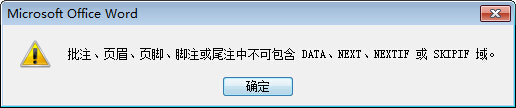
你合并域不能放在提示的这些地方。

这个应该不是提示中的位置吧

插入表格,用三列表格,中间列设为无上下边框作分隔列。
弄好了 谢谢
WPS word ,邮件合并功能,一直出现一个问题“无法打开数据源”。
建议卸载后重新安装。卸载时取消保留配置信息的勾选,安装时候右键单击安装程序选择“以管理员身份运行”试试。
把文件打开,再导入就行了。
系统里面缺少accessdatabaseengine数据库引擎,建议去网上下载这个程序安装在电脑中,然后重新启动wps打开数据源试试。
下载此AccessDatabaseEngine 插件并安装即可。
你可以重新建一次word和excel并复制入数据。在保存的时候 均 另存为03/07那个版本,后缀分别为.doc 和 .xls 。然后先打开word,点引用--打开数据源-选取要插入的表格即可。
首先我们利用WPS表格创建原始数据,通常以二维表格的形式将数据进行组织。其中一种效果
打开WPS,切换至“引用”选项卡,点击“邮件合并”按钮,此时就会显示“邮件合并”工具栏。
接下来点击“打开数据源”按钮。
从打开对话框中选择已创建的WPS表格数据,同时选中数据所在的工作表,并点击“确定”完成数据的导入操作。
接下来,制作一种通用的页面样式
确保当前记录为“1”,然后将光标定位于相当位置,点击“插入域”按钮,从弹出的窗口中选择相应的字段,点击“插入”按钮。
然后我们需要输入一个“Next域”,该域用于设置一页中所包含的邮件项即表格的多少。通过在文档的最后面插入“Next域”。
wps 邮件合并在哪
1、首先,打开WPS Office,单击“打开”按钮,找到完成的手稿,然后单击“打开”。

2、单击“引用”选项卡,然后单击功能区最右侧的邮件选项。

3、邮件合并选项显示在选项卡的末尾,功能区中的第一项打开数据源。

4、找到录制的Excel数据源,然后单击“打开”。将弹出“选择表”对话框。记录的数据放在Sheet1中。然后选择Sheet1并单击“确定”。

5、接下来,单击要放置数据的区域中的光标,然后单击“插入合并域”。

6、将显示“插入字段”对话框,选择相应的数据源,然后单击“插入”。

7、相同的方法插入其他数据字段。

8、插入完所有内容后,单击功能区右侧的合并到新文档。

9、弹出“合并到新文档”对话框,并在确定后合并数据。效果如下。

为什么wps邮件合并显示数据源打不开
你可以重新建一次word和excel并复制入数据。在保存的时候均另存为03/07那个版本,后缀分别为.doc 和 .xls 。然后先打开word,点引用-邮件-打开数据源-选取要插入的表格即可。(我也是打开wps总提示我数据源不对,搜遍了才领悟出来的,希望对你有用)
wps中邮件合并功能在哪里?怎么用?
wps中邮件合并功能的使用步骤如下:
1、首先打开电脑里的WPS Office,找到做好的稿件,点击打开,点击引用选项卡。

2、在功能区最右侧点击邮件,选项卡最后面出现邮件合并选项,点击功能区的第一项打开数据源。

3、找到录好的Excel数据源点击打开,弹出选择表格对话框,录好的数据是放在Sheet1中,则选中Sheet1,再点击确定。

4、接下来把光标点击在要放入数据的区域,点击插入合并域。

5、弹出插入域对话框,选择对应的数据源,点击插入。

6、同样的方法插入其它的数据域。

7、全部插入完毕后,在功能区右侧找到合并到新文档点击。

8、弹出合并到新文档对话框,确定后就把数据合并出来了。

如何用word或wps“邮件合并”功能批量打印奖状
方法/步骤
1
首先,在 Excel 中准备好一份获奖名单。在如图的名单中,包含“姓名”、“奖项”两列。
然后,在 Word 中设计一张空白奖状。在如图的空白奖状中,“同志”字样前面,将放置第 1 步骤列表中的“姓名”字段;中间的空行将放置“奖项”字段;这两个位置的字体设置为不同于其他文字的字体。
在 Word 中,依次点击“邮件”选项卡——“开始邮件合并”组——“选择收件人”按钮,在下拉列表中点击“使用现有列表”菜单项。
弹出“选取数据源”对话框,导航到第 1 步骤中的“姓名奖项”列表,单击“打开”按钮。
再弹出“选择表格”对话框,其中列出了上一步骤中打开工作簿中的工作表,我们选择保存有“姓名奖项”列表的工作表,单击“确定”。
这时,Word 文档看起来没有变化,其实列表中的数据已经在后台打开备用。
在 Word 中,先在“同志”前单击,然后依次单击“邮件”选项卡——“编写和插入域”组——“插入合并域”按钮,在下拉列表中单击“姓名”,会发现空白奖状中被插入了“《姓名》”的字样,它是一个域,链接到第 5 步骤中打开的数据源。
用和第 6 步骤中同样的操作,再将“奖项”字段,作为一个域插入到空白奖状文档的合适位置。
在 Word 中,依次点击“邮件”选项卡——“预览结果”组——“预览结果”按钮,第 7 步骤中被域占据的位置,将会替换成数据源列表中真实的姓名和奖项。
在 Word 中,依次点击“邮件”选项卡——“完成”组——“完成并合并”按钮,在下拉菜单中单击“编辑单个文档”菜单项。
在弹出的“合并到新文档”对话框中,保持选中“全部”,单击“确定”按钮。
Word 将会打开一个新文档,其中包含了以前述空白奖状为模板、以数据源中的数据为字段的全部奖状。
这时,就可以将真正的空白奖状放入打印机,逐页打印奖状了。
wps邮件合并一直提示“wps文字无法打开数据源”,怎么解决?
首先,如果新建的excel文件也不行的话,你检查下你的表格格式符不符合邮件合并的格式,比如第一行是字段名称,下面是字段内容。

如果符合还是不能插入的话,你尝试将文字文件盒表格文件发到其他电脑上看看能不能正常运行,如果可以的话,就把你电脑上的wps卸载重装一下。
如果文件在其他电脑上也不能插入的话,那就跟文件本身有关了,这方面的问题要请教专业人士。
一般wps的数据源不能用wps格式(或doc格式),一般使用电子表格或数据库文件当数据源。
最后一种,估计是引用了其它文件的数据,而其它文件被移动或删除。从而无法找到引用的数据,所以进行这个提示。建议查看文档中有哪些内容是引用自其它位置,然后进行修改。

转载请注明出处51数据库 » wpsword邮件合并 WPS的Word邮件合并在哪
