
 淫雨霏霏1
淫雨霏霏1
建议使用 ‘’Win7摄像头软件ECap‘’

下载后无需安装,双击即如图显示
1点击 ‘’安装win7 摄像头软件‘’
2单击 ‘’计算机‘’
3在 ‘’其他‘’ 分组下就会出现一个名为 ‘’视频设备‘’ 的摄像头
4双击打开即可使用

软件左上角的图标左到右依次是 拍照、录像、停止录像和全屏按钮
笔记本电脑怎么安装外置摄像头 要很详细的步骤 不然不会喔!
可以通过以下步骤安装摄像头:
1.取出摄像头,然后将USB插口插到电脑中的接口中,如果长期使用,建议插在板上面。
2.初次使用时,系统可能会搜索驱动来进行安装,免驱的都可以识别,不免驱的也可能会下载文件自动安装驱动,下一次再次插入的时候会好得多。
3.最后,调试一下视频设备。注:在Win7中,视频画面需要第三方软件才可以显示,所以我们可以在QQ中来查看设备工作状态,在QQ面板中打开视频调试。
4.切换到视频设置中,等待几秒后应该会看到视频画面,显示视频设备启动成功,并且可以看到画面。
笔记本电脑怎么用外置摄像头?
您好
把本本自带的摄像头驱动卸载掉或者禁用
鼠标右击我的电脑、属性、硬件、设备管理器,找到自带摄像头,右键禁用。
笔记本摄像头的软件
应该是这个笔记本厂家带的什么增值软件。我用的华硕,就有一个类似的。要装还得找找本本附带的盘。
如何使用笔记本自带的摄像头?
一、首先进入设备管理器,看有没有摄像头这一设备,如果有,进入我的电脑就会看到这个图标,双击它就会打开;如果没有,那么需要安装摄像头的驱动。驱动安装好后,在我的电脑中就会看到它了。这样就可以打开了。
二、运行QQ软件来打开win7摄像头
这个软件大家最熟悉不过了,可以通过其视频设置来打开摄像头。运行QQ软件,打开“系统设置”,在“好友和聊天”选项卡下选择语音视频,点击“视频设置”按
钮,这个时候便会弹出视频设置窗口,选择好视频设备,就可以看到摄像头的预览画面了,通过“画质调节”按钮将画面调整到自己满意的效果即可。这个方法麻烦
在要安装QQ软件,但QQ软件应该是许多人必备的软件吧。一些其他的通信软件也是具备这项功能的,比如Msn等。
三、下载AMcap来打开win7摄像头
win7没有摄像头预览软件,预览功能要借助第三方软件,在网上下载一个AMcap,大约300K,安装好后将AMcap快捷方式放到C:\用户\本机用户名
\Appdata\Roaming\Microsoft\Windows\Networkshortcuts目录下,这样就可以在“我的电脑”中找到这个图标。
四、从WindowsVista开始,系统就没有摄像头快捷方式了。所以,在Windows7中,即使摄像头已经装载完好,能正常使用,也看不到它的图标或快捷方式。如果想在“计算机”中看到摄像头怎么办?只能试试:把摄像头程序的快捷方式放到“计算机”中。
1、打开开始菜单,右键“计算机”选择“管理”。

2、在“计算机管理”窗口左边一栏,双击“设备管理器”。然后,从右边栏中找到“图像设备”,点开。在摄像头设备上右键鼠标,选择“属性”。

3、在“驱动程序”选项卡上,单击“驱动程序详细信息”,可以看到.exe文件的详细路径(通常位于系统盘Windows文件夹下)。

4、在系统盘中,循路径找到这个程序文件,右键鼠标,选择“创建快捷方式”,存放到桌面上。

5、回到桌面,右键单击快捷方式,“复制”。然后打开如下文件夹:
系统盘:\Users\用户名\AppData\Roaming\Microsoft\Windows\NetworkShortcuts
例如C:\Users\xiaoyi\AppData\Roaming\Microsoft\Windows\NetworkShortcuts(AppData是隐藏文件夹。如果看不到,请点击“组织”-〉“文件夹和搜索选项”。在“查看”选项卡上点选
“显示隐藏的文件、文件夹和驱动器”。)
将快捷方式“粘贴”进来。


6、打开“计算机”,现在就可以看到摄像头图标了。

如何设置笔记本电脑摄像头权限?
打开 笔记本电脑 ,在电脑桌面上右键单击【 计算机 】图标,然后在弹出的列表中单击选择【管理】选项
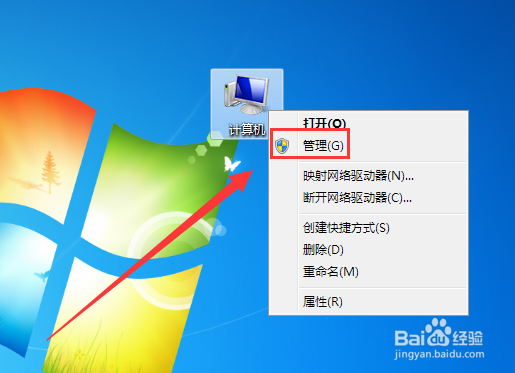
在打开的窗口左侧单击【设备管理器】选项


3.在窗口的中间找到【图像设备】选项,并且单击前面的三角形按钮

4.在打开的列表中,双击打开这个选项

5.在弹出的窗口,单击上方的【驱动程序】按钮

6.在窗口中单击【禁用】按钮

7.在弹出的小窗口中,再单击【是】按钮,就可以禁用摄像头了。

8.如果要再次启用摄像头的话,回到图像设备主窗口,单击【启用设备】按钮即可。

笔记本上用的摄像头软件有哪些可以用
一般需要驱动的摄像头,有很多是专门软件,万能驱动的成功率较低的。你可以查一下你摄像头牌子和型号,上网直接找这个牌子和型号的驱动。现在一般的摄像头是无驱的,即插即用。
转载请注明出处51数据库 » 笔记本摄像头设置软件 笔记本一般用什么摄像头软件
