
 张岩辉
张岩辉
【word底纹】wrod里如何把图片设置为文字底纹
为word文档设置背景图片 2011-10-12 10:48 Word文档一成不变的白色背景,有时难以满足我们的需要,用word制作简历或简报等材料时,一般都要对文档背景进行美化,特别是需要一张漂亮图片作为封面,这时就要为word文档设置背景图片了,下面以word2007为例,介绍几种设置方法。
方法一:插入图片 1.插入选项卡—图片—选择图片—插入 2.选中图片—格式选项卡—文字环绕—选择一种环绕方式(建议选择:衬于文字下方) 3.拖动图片四周的控制点,调整图片到需要大小。 注:此方法操作简单,图片大小可以任意调整,但插入图片随时可以进行编辑,所以在图文排版时容易误操作,有些不便。
方法二:设置填充图片 1.页面布局选项卡—页面颜色—填充效果—图片—选择图片按钮—选择图片—确定 注:此方法设置的图片大小始终保持不变,以平铺方式显示在页面上,随着页面显示比例的变化,显示效果也会有所变化。优点在于图片不能选中编辑,避免了排版时的误操作。
方法三:设置填充纹理 1.准备要设置为word背景的图片,用Photoshop进行调整,图片宽795像素,高1125像素,分辨率96像素/英寸。 2.页面布局选项卡—页面颜色—填充效果—纹理—其他纹理—选择图片—确定 注1:这种方法设置的图片可以完整的作为word背景出现,可随文档显示比例变化,大小合适,并且不能选中编辑,利于图文排版。
实现此效果的前提是word文档纸张大小为A4。 注2:上面用Photoshop调整的背景图片尺寸适合word纸张大小为A4,如使用其他纸张大小需更改图片尺寸,具体尺寸需反复尝试确定。
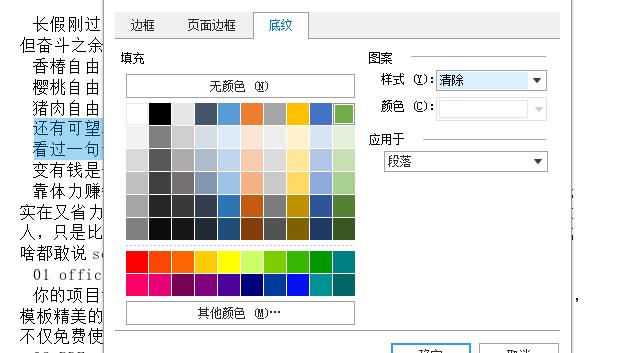
word中怎么设置底纹的两种方法
1、打开需要设置底纹的Word文档,最直接的有两种方式进行设置,一种是字符底纹。鼠标框选住需要添加底纹的文字,然后进入【开始】,点击【字符底纹】图标。就可以完成底纹设置了。
2、【字符底纹】只可以为文字添加灰色的底纹,没有多余的颜色可供选择,如果是有打印(黑白)需要,这是比较直接的方法。
3、另外一种为文字添加底纹的方法就是使用【突出显示】。选择需要添加底纹的文字内容,点击【开始】,点击【突出显示】图标。
4、这里一共有15中底纹颜色可选,可以对文字起到提亮、突出显示的作用。
5、下面添加底纹后的文字效果。
转载请注明出处51数据库 » word设置图片底纹
