
 我想做你的狗
Word文档使用了审阅格式应如何取消
1、首先,我们选择在修订模式下鼠标点开word文件里边的文档,这里直接在桌面点开。
2、修订模式时文件经常使用红框来记录所有操作历史,在右上方能够选择点击接受或拒绝修订操作。
3、当我们进入以及退出修订模式实际上很容易,我们选择点击文档上边的“查看”功能。
4、在审核的子菜单里面,您能够看到“修订版”功能。修订选项右边有一个状态下拉框选项卡。我们能够以最终状态退出修订模式操作。
5、您还能够选择单击“审阅窗格”的功能选项卡以用来查阅修订的历史记录的目录。
word2013修订模式怎么取消
在Word中有个审阅修订模式,此功能相当不错,利用它可以记录显示出所有用户对该文件的修改,为方便沟通交流以及修改建议大家使用这个功能哦!启用修订模式后对文件的所有修改都会有标记,修订文档的显示方式也分为多种,这个在文章末尾有所介绍,那么如何启用或取消以及关闭修订模式呢?下面以Word2010为例详细介绍下具体的操作步骤,感兴趣的朋友可以借此机会学习下。
1、原始的Word文档
2、进入“审阅”菜单,点击“修订”按钮(蓝色标记内)即可启动修订模式。如“修订”按钮变亮,则表示修订模式已经启动。那么接下来对文件的所有修改都会有标记。
4、效果图如下(“最终:显示标记”模式):
5、对于修订文档的显示方式也分为几种(红色标记内)。
“原始状态”-只显示原文(不含任何标记)。
“最终状态”-只显示修订后的内容(不含任何标记)。
“最终:显示标记”-显示修订后的内容(有修订标记,并在右侧显示出对原文的操作:如删除、格式调整等)。
“原始:显示标记”-显示原文的内容(有修订标记,并在右侧显示出修订操作:如添加的内容等)。
6、如想关闭退出“修订模式”,那么再点击一次“修订”按钮,让其背景变成白色就可以了。
Word2013怎么清除记录文档的修改痕迹
方法/步骤
修订记录是什么呢?又是如何添加的呢?首先,在“审阅”选项卡上,找到“修订”选项,在下拉三角菜单中点击“修订”,这时就进入了修订界面。
修订记录会以特殊的格式显示,文字部分会自动添加下划线,在调节字体的大小、类型、颜色、格式的时候,都会显示文件的右侧。怎么样来消除修订记录,更好的阅读呢?接下来小编给大家提供两种方法。
第一种方法(简单实用型)
打开带有修订记录的word文档之后,在“审阅”选项卡上,可以找到带有下拉菜单的“显示标记。”,选择“最终状态”,这样就可以把修订记录除去了。
这样操作之后,显示界面明显不同,有利于读者阅读。但是,这种方法有一个缺点,就是在下次打开word文档的时候,还会出现修订记录。
接下来,告诉大家一个一劳永逸的方法。
第二种方法(一劳永逸型)
再次打开word文档,发现修订记录仍然存在。在“审阅”选项卡上,找到“接受”选项。点击之后,在弹出的下拉菜单上,选择“接受对文档的所有修订”,这时修订记录不见了。
然后,点击“保存”按钮,选择“保留对文档的修改记录”,这样,word文档的所有修订记录永久的被除去了。
望采纳
在WORD中如何取消批注
1、要快速删除单个批注,请右击该批注,然后单击“删除批注”。
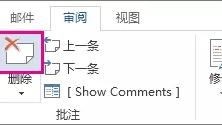
2、要快速删除文档中的所有批注,请单击文档中的一个批注。在“审阅”选项卡上的“批注”组中,单击“删除”下的箭头,然后单击“删除文档中的所有批注”。
3、 删除特定审阅者的批注
3.1、在“审阅”选项卡上的“跟踪”组中,单击“显示标记”旁边的箭头。
3.2、要清除所有审阅者的复选框,请指向“审阅者”,然后单击“所有审阅者”。
3.3、再次单击“显示标记”旁的箭头,指向“审阅者”,然后单击要删除其批注的审阅者的姓名。
在“批注”组中,单击“删除” 下的箭头,然后单击“删除所有的显示批注”。
转载请注明出处51数据库 » word2013审阅删除
