
 Christmass
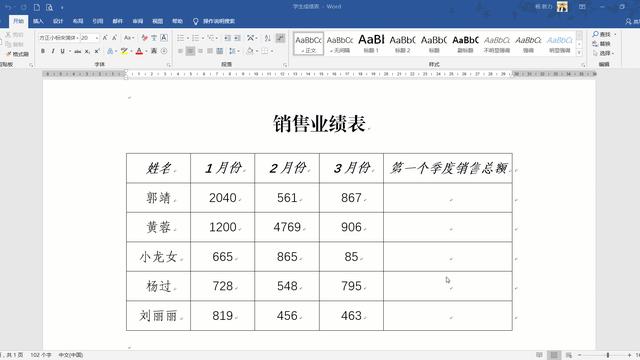
Word文档中的表格怎么求和
1、首先在word中建立一个表格,然后把这个公式复制黏贴到整个单元格。
2、将鼠标光标定位在求和数值所在的单元格,然后点击菜单栏中布局里面的公式选项; 3、在数据的黑箭头下拉中隐藏了这个公式功能,如果最大化word就可以直接看到。在word2003中直接点击菜单中的表格,之后在表格中点击公式即可。
4、此时点击第一列最后求和处,点击公式后弹出对话框,然后在粘贴函数处找到sum函数。 5、当退出直接点击公式的时候会根据光标的位置自动生成=SUM(ABOVE)或者是=SUM(LEFT),如果没有,那么可以自己补全。
6、LEFT是计算左边数的和,ABOVE是计算上面单元格内数据总和。 。
WORD表格里如何进行自动求和
很多朋友都在问如何在WORD中进行自动求和,可见其实用性很强,我浏览了多数朋友的回答后,认为都没有我的方法简单,像在EXCEL中那样,输入公式即可直接显示结果,易操作,介绍如下:
关于在WORD中进行自动求和,这是一个很有用的简单操作,有朋友说将WORD的表格复制到EXCEL中去,在EXCEL里边求和好了后再复制到WORD中来,这不失为一种方法,毕竟我们大家在EXCEL中进行求和这种操作实在是太轻车熟路了。
但是,当我们在WORD做一些简单数据分析时,复制到EXCEL中实在慢了些。
第一步,将光标点入显示求和结果的单元格内;
第二步,在键盘上输入“CTRL+F9”,此时,键盘上显示一对灰色的大括号;(说明:用熟悉EXCEL的朋友都知道,我们在用到公式时,都需要有一个地方输入公式,而在WORD中,这个大括号就是输入的地方。输入的方式是一样的,区别是在EXCEL中输完公式后,用ENTER键结束并显示结果,而在WORD中,则是输完后用“F9”结束并自动显示。)
第三步,在大括号中输入公式,格式如下:“=SUM(LEFT)”。(这个公式表示计算你的表格的该单元格的左边所有单元格的和,如换成ABOVE表示该单元格上边的所有求和。)
第四步,输完之后,按一次“F9”得出结果。
注意:本方法用于在一个表格中要多次求和,分别在各个单元格中重复上述步骤,要快捷,你需要把第三步中的输入复制后,每次只需要粘贴即可。
word怎样对表格中的内容进行排序及求和运算
word表格也有简单的排序及求和功能, 1、排序: 可用菜单中的排序,也可以先选定要排序的列,然后点击表格工具栏中的排序图标,图标有两个,一个是升序排序(A-Z),另一个是降序排序(Z-A)。
“表格工具栏”可以点击:“视图”-“工具栏”-“表格和边框”而得到。 2、计算: 单击要放置求和结果的单元格。
单击“表格”菜单中的“公式”命令。 如果选定的单元格位于一列数值的底端,Microsoft Word 将建议采用公式 =SUM(ABOVE) 进行计算。
如果该公式正确,请单击“确定”按钮。 如果选定的单元格位于一行数值的右端,Word 将建议采用公式 =SUM(LEFT) 进行计算。
如果该公式正确,请单击“确定”按钮。 注释 如果单元格中显示的是大括号和代码(例如,{=SUM(LEFT)})而不是实际的求和结果,则表明 Word 正在显示域代码。
要显示域代码的计算结果,请按 Shift F9。 如果该行或列中含有空单元格,则 Word 将不对这一整行或整列进行累加。
要对整行或整列求和,请在每个空单元格中键入零值。 要快速地对一行或一列数值求和,请先单击要放置求和结果的单元格,再单击“表格和边框”工具栏中的“自动求和”。
( 点击表格工具栏中的 ∑ 标记) 在表格中进行其他计算 单击要放置计算结果的单元格。 单击“表格”菜单中的“公式”命令。
如果 Microsoft Word 提议的公式非您所需,请将其从“公式”框中删除。 请不要删除等号,如果删除了等号,请重新插入。
在“粘贴函数”框中,单击所需的公式。例如,要进行求和,请单击“SUM”。
在公式的括号中键入单元格引用,可引用单元格的内容。 例如,如果需要计算单元格 A1 和 B4 中数值的和,应建立这样的公式:=SUM(a1,b4)。
用这样的方法还可以如求平均值等,公式为:=AVERAGE(ABOVE) 在“数字格式”框中输入数字的格式。 例如,要以带小数点的百分比显示数据,请单击“0。
00%”。 注释 Word 是以域的形式将结果插入选定单元格的。
如果更改了引用单元格中的值,请选定该域,然后按 F9,即可更新计算结果。
word中如何在表格中计算总和
word中在表格中计算总和的方法:(演示为word2010)1、选择表格,或者把光标放在需要求和的单元格内,然后点击表格工具-布局-数据。
数据的黑箭头下隐藏了这个公式功能,如果最大化word就可以直接看到。(在word2003中直接点击菜单-表格-公式即可。)
2、把光标点击第一列最后求和处,点击公式后弹出对话框,然后在粘贴函数处找到sum函数。3、当退出直接点击公式的时候会根据光标的位置自动生成=SUM(ABOVE)或者是=SUM(LEFT),如果没有那么可以自己补全。
4、LEFT是计算左边数的和,ABOVE是计算上面单元格内数据总和。欢迎下载腾讯电脑管家了解更多知识,体验更多功能。
