
 搞笑GIF图片段子每天更新
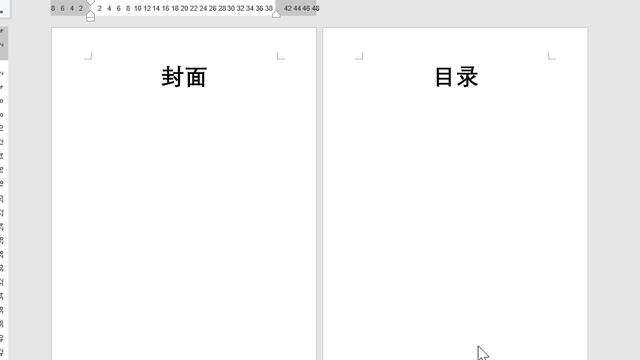
word07 页码设置
1、将光标定位在第1页末尾处,点击“页面布局——(页面设置)分隔符——(分节符)下一页”,如果有空白部分,删除掉;再将光标定位在第3页末尾处,点击“页面布局——(页面设置)分隔符——(分节符)下一页”,如果有空白部分,删除掉;将光标定位在第5页末尾处,点击“页面布局——(页面设置)分隔符——(分节符)下一页”,如果有空白部分,删除掉;
2、分别双击第2、4、6页的页脚处,进入页眉和页脚的编辑状态,点击工具栏中的“链接到前一条页眉”按钮,使其使其退出高亮状态。
3、分别在第2、4、6页的页脚处点击“插入——页码——设置页码格式”,选择“起始页码”,并将其设置为“1”,然后点击“插入——页码——页面底端——普通数字2”即可。 加页码Ⅰ Ⅱ也在页码格式中的样式中选择。
word07版 页码设置 怎么设置成“第几页,共几页”这种格式的?急-
word03版 可以直接点击“插入自动图文集”选择“第X页,共Y页”,而在WORD2007中没有找到这个功能。
但可以有变通的办法:方法一:插入/页码/设置为普通数字3(底下是X/Y)格式,直接在页脚中的“X”(第几页)前输入“第”,在X后面输入“页” ,把“/”改成“,”,在“Y”(共几页)前输入“共”在“Y”后面输入“页”。方法二:引用域,在域中{numpages}是表示总页数,{page}当前第几页数。
1、在页脚处输入“第 页,共 页”。然后把光标移到“第 页”之间,按Ctrl+F9,插入域,在出现符号“{}”的中间输入代码“page”,再按Alt+F9就运行(更新域)了。
2、按同样的方法,把光标移到“共 页”之间按,Ctrl+F9,此时就可以看到刚才的域代码起作用了。在出现符号“{}”的中间输入代码“numpages”,再按Alt+F9。
此种方法看似麻烦,但多操作几次,就能熟有生巧,会带来很大的方便。
word07不同地方插入页码怎么弄
1。
将光标移至第二页的最后一个字节(必须是开始记页码页的上一页最后),点击“页面布局”----“分隔符”,在分节符类型中选择“下一页”,确定。 这时光标会自动在第三页的开始显示。
2。“插入”----“页眉”或“页脚”,(此时观察发现第三页的页眉处写着“第2节”后面是“与上一节相同”而第二页则写的是“第一节”)这说明你已经将前两页分为“第1节”从第三页开始是“第2节”。
但是我们要在“第2节”插入的页码,所以进行一下操作3。将光标定位在第三页的页眉(即第2节第一页的页眉),单击“设计”----“链接到前一个”按钮,(将“链接到前一个”按钮抬起)关闭页眉中的“与上一节相同”(在页眉右上方的显示将消失)。
将光标定位在第三页的页脚(既第2节第一页的页脚),单击“设计”----“链接到前一个”按钮,(将“链接到前一个”按钮抬起)关闭页脚中的“与上一节相同”(在页脚右上方的显示将消失)。4。
在第三页的页脚处,执行“插入”----“页码”,选择需要的形式。然后再执行“插入”----“页码”---- “设置页码格式”----“起始页码”设置为1, 完成页码插入。
word07怎么把页码设置成第几页共几页的格式
第一步:在WORD文档中编辑好你的文档内容。
第二步:点击插入--页眉和页脚--页脚,选择“空白内容”,出现[输入字符]。如下面图片所示内容。
第三步:在[输入字符]中输入第页,共页。([]中括号可以去掉)。
第四步:将光标放在第和页字之间,在插入命令中找到文本--文档部件。 第五步:找到文档部件下面的域命令,出现如下图所示内容。
第六步:在域名中找到page命令,然后按确认,就会发现第字和页字之间出现当前页数了。 第七步:将光标放在共和页字之间,在插入命令中找到文本--文档部件。
找到文档部件下面的域命令,在域名中找到numberpage命令,然后按确认,就会发现共字和页字之间出现总页数了。
word07插入页码问题
在word文档 中间插入页码的方法:可分如下三步完成:第一步:分节(如:将文档分成3节)例如word 文档一共30页,从第3页开始插页码,第13页结束,13页之后不能有页码。
将光标定位在第2页的最后,插入 → 分隔符 → 分节符类型:下一页 → 按Delete键删除空白页(行)。将光标定位在第12页的最后,插入 → 分隔符 → 分节符类型:下一页 → 按Delete键删除空白页(行)。
第二步:断开各节之间的页脚链接将光标定位在第3页,视图 → 页眉和页脚 → 将光标转换到页脚区域;单击工具栏上的“链接到前一个”。将光标定位在第13页,视图 → 页眉和页脚 → 将光标转换到页脚区域;单击工具栏上的“链接到前一个”。
第三步:插入页码将光标定位在第3页,插入 → 页码 → 格式 → 起始页码:1 → 确定。大功告成!。
