
 亖呉?盀
亖呉?盀
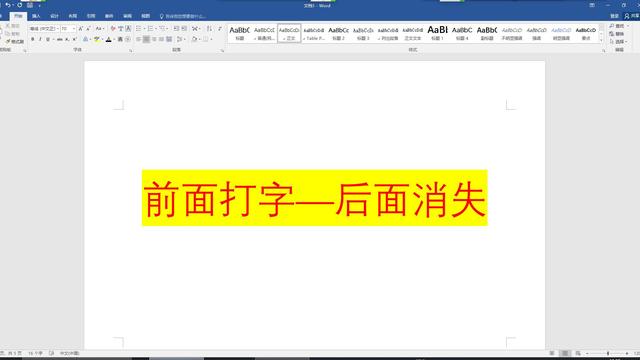
word文档内打字,怎么后面的字会随着消失
word文档内打字,后面的字会随着消失,原因在于word文档里设置了改写的模式,取消该设置以后,文字就不会随着消失了,以word2003为例,具体方法如下:
方法一:
在word文档界面的底下,找到“改写”两个字,双击一下它,让“改写”两个字变成灰色状态即可。
方法二:
在电脑键盘上找到“Insert”键,按一下它即可。
用Word打字修改时后面的字就没了怎么回事
在Word中,有两种输入模式:插入模式和改写模式。
一般默认的是插入模式,当变为改写模式后,在前面打字会把后面的文字覆盖掉,切换回插入模式的操作步骤如下: 材料/工具:office2016 1、在word上方,找到文件菜单后点击文件,在弹出的下拉选项里面找到选项 2、点击选项,弹出word选项对话框,在对话框里面找到高级选项 3、点击高级,而后右侧弹出新的高级选项里面的选项卡 4、取消insert的勾选,而后确定 5、确定后,当在中间输入文字后文字会后移,而不是替换掉 。
转载请注明出处51数据库 » word修改文字后面的文字跟着不见
