
 疯人也有疯情调30958056
请问word文档分栏分割线怎样弄成虚线,谢谢
word文档分栏分割线是不能自动生成虚线的,需要手工插入,方法如下:
1、打开word;
2、点击插入->;形状->;选择直接;
3、在文章分割处拖动鼠标插入直线;
4、右击绘制的直线,选择设置自选图形格式;
5、在线条处选择需要的虚线类型;
6、确定,完成。
word文档怎么加分割线
如果用绘图工具栏来绘制就太慢了,其实我们还可以这样操作:在需要插入水平分隔线的地方敲回车键新建一个段落,然后分别输入如下字符,就会出现不同的分隔线。
1. 输入连续的三个“-”(减号),然后再敲回车键,就插入了一个细水平分隔线。
2. 输入三个“_” (下划线),然后再敲回车键,就插入了一个粗水平分隔线。
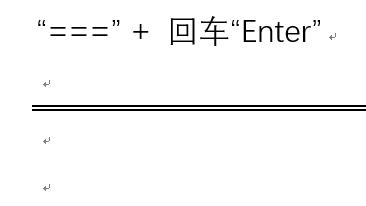
3. 输入三个“=”,然后再敲回车键,就插入了一个由两条细线组成的水平分隔线。
4. 输入三个“#”,然后再敲回车键,就插入了一个中间粗、两边细的水平分隔线。
5. 输入三个“~”,然后再敲回车键,就插入了一个波浪水平分隔线。
6. 输入三个“*”,然后再敲回车键,就插入了一个由小方块组成的水平分隔线。
如何在Word文档中快速插入分隔线
有时我们在Word文档中需要添加一条分隔线来区分不同的内容,绘制分隔线最普通的方法是通过绘图工具栏中的直线工具来画。
其实,有一个更简单的办法可以很方便的绘制一条分隔线。这需要用到键盘上的五个键:“~”、“#”、“*”、“-”、“=”。
你只需把光标另起一行,然后连续按上面五个符号中的任意一个多次(至少三次),再回车,这样就可以得到一条分隔线了。 其中,“~”:可以画出一条波浪线;“#”:可以画实心线;“*”:可以画虚线;“-”:可以画细直线;“=”:可以画双直线。
word文档插入分隔线和字
方法 :
1、其实,有一个更简单的办法可以很方便的绘制一条分隔线。这需要用到键盘上的五个键:“~”、“#”、“*”、“-”、“=”。
2、你只需把光标另起一行,然后连续按上面五个符号中的任意一个多次(至少三次),再回车,这样就可以得到一条分隔线了。
3、其中,“~”:可以画出一条波浪线;“#”:可以画实心线;“*”:可以画虚线;“-”:可以画细直线;“=”:可以画双直线。
符号分别对应的线形如下图所示:
二、插入方法:
依次点击“插入“、”形状”,选择直线,然后光标在需要插入的地方拖动就行了。
三、分栏中插入:
依次点击“页面布局”、“分栏”、“更多分栏”,在出现的分栏对话框中勾选“分隔线”,”确定“,在页面中就会在栏中出现分隔线。见下图:
转载请注明出处51数据库 » word如何做分割线
