
 你在逗我85667409
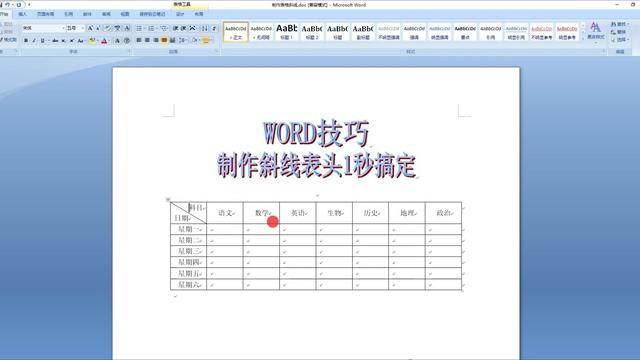
word表格中如何划斜线
1、打开word,新建一个空白word;
2、点击菜单栏中的插入,创建一个表格;
3、将光标放在你想要加入线条的空格内,点击上方的表格属性,下拉菜单中选择斜下框线;
4、先直接输入一段文字,然后点击上方的靠右,敲下回车;
5、继续输入文字,然后选择靠左,带斜线的表格就创建好啦。
【word表格斜线】word表格中一个单元格则怎么画2根斜线?一根是对
我说的细,所以看起来多,其实很简单。
比用word中的插入表头好用多了,word中的插入表头,首限条件太多,比如字数,超过四个字相当费事,调来调去,气死。 1、 打开绘图工具栏:右击菜单栏,在绘图前面打上钩(如果用绘图前面有钩就不必动了)这时绘图工具栏出现在屏幕下边。
2、 画表头:a、划线,单击绘图工具栏的直线按钮,在表头上划线,这时会出现一个在此创建图形的虚框,别管它; b、调整线的位置,按住Alt键用鼠标拖动刚画好的线,先让他的一端到达预定位置,然后再把鼠标移到另一端,当鼠标变成双箭头时,拖动这端也到相应的该到位置。 C、复制这条线,按ctrl+v粘贴,按以上的方法摆好位置。
想画就再复制、粘贴…… d、插入文字框;单击文本框按钮,在需要的地方画一个文本框,(先不输入文字),复制——粘贴,用多少粘多少,一个字一个文本框,这样才最灵活,作出活来也最好看。之后在每个框中输入一个字。
e、按住Alt键用鼠标摆放文本框位置,全部就位之后按住shift键选中所有文本框,右击——设置文本框格式——颜色和线条——把填充颜色设成无,线条颜色设成无——确定。 3、 组合:按住shift键选中所有画的线条和文本框,右击——组合——组合。
4、 OK 在excel中如果表头的位置要用到几个单元格,就需要先合并表头所在的单元格,再如上操作。
word表格里怎么画斜线
把鼠标放在要画斜线的格子里,点击菜单上的"表格>;绘制表格",在弹出的绘图小窗口上即能选择画什么框线,斜线就是这样画出来的,试试吧
在Word中绘制表格斜线的方法一般有三种:
1.单击表格任意处——〔表格〕——〔绘制斜线表头〕,从中选择一种样式并输入行列名称。这种方式只能对表格第一个格进行设置。需要注意的是,此法虽然可设置项目多,操作简单,但此表头不能随着表格大小的改变而改变,且输入错误后要用“撤消”会很麻烦,建议使用“绘图”工具栏的“选择对象”工具,框选全部表头再一次性删除。
2.选中要画斜线的单元格——右击——〔边框和底纹〕——在右边预览框下面找到斜线按钮单击。
3.〔表格〕——〔绘制表格〕——光标变成铅笔状,拖动绘制想要的斜线。
后面两种其实性质是一样的,只是生成方式不一样。斜线会随着表格大小的改变自动改变,但一个单元格中所绘制的斜线最多只能有两条(对角交叉),至于用“绘图”工具栏的画直线工具,操作与第3种一样,不累述。
转载请注明出处51数据库 » word表格里怎么划斜线
