
 LEO64270262
word文档内容根据下拉菜单选项变化大概是这样的,word文档里 爱问
★编辑又犯病了:随意删除答案!这一来一去浪费了多少时间啊!这是再次上传,★望勿再删了! 说明: 1、点界面顶部“Microsoft Excel 工作表”,插入3行2列工作表。
2、在A1:B1分别输入“A类型”、“B票价”。 3、选中A2:A3,“数据/有效性/设置/允许/序列/来源/儿童,成人/确定”,儿童与成人之间用半角逗号予以间隔。
4、在B2,输入公式“=VLOOKUP(A2,{"儿童",10;"成人",20},2,)”,并向下复制到B3。 4、双击上表,用A2:A3下拉箭头,选择需要输入类型“儿童”或“成人”,B2:B3即可显示所选类型人的票价。
如何在word中实现选择下拉列表
在word中实现选择下拉列表需要选择设置显示开发工具功能,再进行添加。
软件工具:word2013
1、右击菜单栏或者功能区,选择点击自定义功能区。
2、点击选中开发工具,点击确定。
3、菜单栏上点击开发工具,功能区下点击下拉列表内容控件按钮。
4、添加控件后,点击一下选中控件,开发工具功能区下点击属性。
5、在常规下按合适输入内容;下拉列表属性下点击添加。
6、输入显示名和值,然后按实际需要添加各个选项,然后点击确定。
7、然后退出设计模式,点击该控件就可以进行选择列表内容。
word文本的使用我想用word文档建一个目录,用视图下拉菜单的 爱问
步骤: 1.使用Word的「标题」样式来设定文件里的所有标题。
2.使用Word的校对工具来检查文件的拼字、文法及阅读流畅程度,以确保文本完全符合你的要求。 3.将插入点移至你准备建立目录的地方。
4.从「插入」菜单中选取「索引及目录」选项来打开「索引及目录」对话框。 5.点选对话框中的「索引及目录」卷标来显示可供选择的项目。
6.从对话框底部的「格式」清单中选择适用的目录格式,并从对话框顶部的「预览打印」格中查看效果。 7.在「显示层次」格里输入你想包括在目录中的「标题」样式层次的数目。
8.如有需要,可以选择「定点位前导符」或「显示页码」。 9.点选「确定」以让Word自动为文件建立目录。
10.取用喜欢的文字格式键入目录标题。
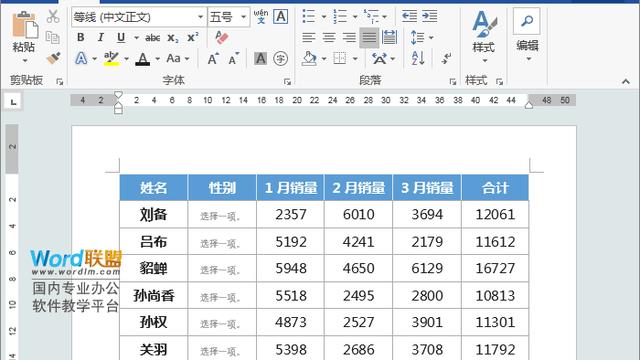
word文档中的表格如何设置下拉菜单
1.首先,我们打开word,设置把“开发工具”功能选项显示出来:点击文件——》选项,如图。
2.进入word选项后,点击自定义功能区——》开发工具,勾选上,点击确定,如图。
这样,我们在word的上方功能选项卡上就会有“开发工具”一项了,把光标放置在你需要插入下拉菜单的位置,然后点击开发工具——》组合框内容控件的图标,如图。
然后,点击属性。
3.进入内容控件的属性后,点击下方的添加,我们来添加选项内容,如图。
点击添加后,依次输入选项的名称和值,点击确定,如图。
同理,我们添加多个选项,如图。
4.最后,我们看到的效果如图所示,这就是word中的下拉菜单。
怎样在Word里制作下拉菜单
例如在一个人员统计表中,有序号、姓名、性别、职称、工作年限等几项,其中职称一栏有技工、工程师、助理工程师、高级工程师四项,是重复输入的,可以利用Word提供的下拉型窗体域实现表格内容的选择录入。具体设置步骤如下:
(1)首先在Word中根据需要设计好表格,将固定不变的内容输入到表格中。
(2)将鼠标移到指定位置(例如“职称”下面的单元格),单击“视图→工具栏→窗体”命令,弹出“窗体”工具栏,单击“下拉型窗体域”按钮。
小提示:单元格中插入窗体域后,会显示出灰色底纹,在按下“窗体域底纹”按钮时会显示阴影。该窗体域底纹只在屏幕上显示,用于提醒用户该域的具体位置,这些效果并不会被打印出来。
(3)双击单元格中的窗体域底纹,弹出“下拉型窗体域选项”对话框。在“下拉项”文本框内输入需要添加的第一个列表项,并单击“添加”按钮进行添加。依法输入其余列表项,待所有列表项添加完毕后,可以通过“↑、↓”方向按钮改变列表项的排列顺序。
(4)勾选“启用下拉列表”复选框,单击“确定”按钮,完成一个单元格的下拉型窗体域的设置。
小技巧:可将其余使用同样窗体域的单元格全部选中,然后通过复制、粘贴的方法一次性插入。
(5)在所有下拉型窗体域完成插入之后,单击“窗体”工具栏上的锁状“保护窗体”按钮(这样除了含有窗体域的单元格外,表格的其它地方都无法进行修改),在需要录入同一内容的任一窗体域单元格上单击鼠标,单击其右侧出现的下拉三角图标,从弹出下拉列表中选择需要录入的内容。全部选择好后,再次单击“保护窗体”按钮解除锁定。
转载请注明出处51数据库 » word可以自动下拉菜单
