
 哥在即墨不寂寞
word文件大小怎么改 修改文件大小具体操作
缩小word文件大小第一招:
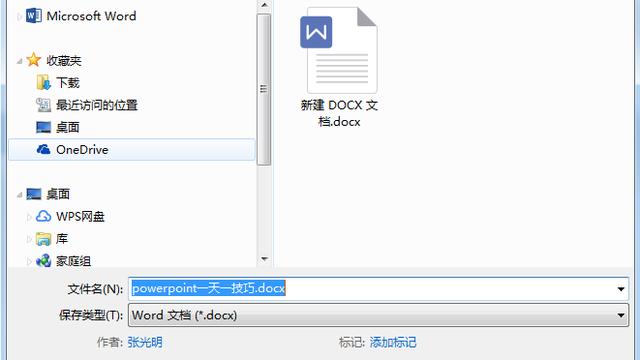
Word在保存DOC文件时只是把一些后来的信息存入,这样就会出现哪怕您删除了文档中的内容也会使它的文件越来越大的情况。这时候,只要我们使用“另存为”命令,Word则会重新将信息进行整理存盘,这样反而会使得文件的容量大大减少。
缩小word文件大小第二招:
打开Word,单击“工具”菜单中的“选项”命令,再单击“保存”选项卡,在设置窗口中取消选择“允许快速保存”选项,以后Word就会在每次保存文件时自动进行信息整理并存盘,这样也会缩小word文件大小。
假如我们使用了Word 的嵌入字体技术,则在选中“嵌入 TrueType 字体”后,还应选中“只嵌入所用字符”复选框,否则Word会把所用到的TrueType字体一同“打包”,这样会大大增加文件的大小。
缩小word文件大小第三招:
在保存之前,单击“文件”菜单下的“页面设置”打开对话框,然后用鼠标任意点击几下其中的“纸张大小”、“页边距”等标签(其中的内容可以不改动),点击“确定”后再保存。虽然这些动作看似什么都没做,好像都是些假动作,但Word就不会这么认为了,它会启用一些有效设置,只打印实际有的内容,所以无形中我们会发现文档很奇妙的变小了。
缩小word文件大小第四招:
我们试着将文件另存为RTF格式的文件后,不但格式完好如初,而且能够被许多Windows应用程序所支持,同时容量还会大大地减少。
缩小word文件大小第五招:
如果Word中有图片时,就要注意这招了。如果用工具软件打开图片再进行复制和粘贴操作,这样操作的结果会增加文档容量的大小,是因为当采用粘贴命令时,文档中增加的内容除了我们所需要的图片本身,还有许多与图片和软件有关的信息,并且Word还自动在图片和原来软件中创建了链接。正确的做法是:使用选择性粘贴图片,则只往文档中添加图片本身,大大减少文件规模。
另外,在任意一张图片上,鼠标右击显示图片工具栏,点击“压缩图片”按钮,对图片进行压缩。
缩小word文件大小第六招:
如果Word文件插入的图片比较多,巧用另存为“筛选过的网页”来缩小word文件大小。方法如下: 1、打开Word文件,我们文件1.doc为例。2、另存为 “筛选过的网页”格式文件 ,如2.htm,文章中的插图将存在另一个文件夹2.files里。3、退出word。4、再用IE打开2.htm。5、选文件菜单,使用word进行编辑。6、选页面视图,局部调整些格式错误。7、另存为word格式文件,1-1.doc。8、比较1.doc和1-1.doc,会发现文件变小了。注意图像数据仍在2.files里。如果将图像文件夹更名,打开word文件时,所有图形只显示占位框。重新插入word文档中,才能脱离图像文件夹的连接。9、在word[编辑]菜单里,选链接,把显示的所有图形链接选上,钩上[将图片保存在文档中],[立即更新],再保存,可以脱离图像文件夹。确认无误后,可选断开链接。
怎么把 word 文档内存变小
文档,文件的大小要比2003文档小近一半。这是最好的办法。其他的都能减小些。如下:
利用Word生成的文档,每页在20KB左右,但看到用记事本生成的文档,相同的内容只有1KB左右,能让Word也减减肥吗?其实我们可以采用一些行之有效的方法来减小Word文档的文件大小。
1.重新进行页面设置可以缩小文件
在保存文件前,单击“文件→页面设置”,打开页面设置对话框,任意单击其中的“纸张大小”、“页边距”等,而其中的内容可以不改动,确定后再保存,就会发现文件容量也减小了。 每当文档编辑完成后,在保存之前,都重新点击“文件”菜单,选“页面设置”打开对话框,鼠标任意点击其中的“纸张大小”或“页边距”等标签(无需改动原来的设置),按(确定)按钮即可,最后再保存文档。你会发现,文档变小许多。
2.多次编辑Word文档会增加文件大小
Word文档经过多次编辑,其存盘后的文件迅速膨胀。笔者曾在含有数个图片的Word文档中,编辑了十多次图片后,文件大小由原来的160KB涨到1.5MB,后来将该文件拷贝到新建文档中存盘,文件长度不过170KB。所以,当一篇文档经过反复编辑并已定稿后,就应将文档内容复制到新建文档中。
3.插入不同格式的图片会严重影响文件大小
在插入图片之前,首先应对图片格式进行处理。插入JPG格式的文件较理想。对那些本身颜色不多的图片,可以用较少的颜色保存,这样也会减少存储空间。有趣的是,在Word文档中缩放图片对文件大小无影响。另外,Word对插入的图片也会进行适当处理,如一幅3.5MB的BMP图片插入Word文档后存盘,其大小为1.52MB,480KB的GIF图片插入Word文档后其大小为460KB。
4.设置文档格式会影响文件大小
在文档中设置各种字号和字体也会影响文件大小,笔者对长度为78KB的文档做单一字号、单一字体、单一颜色的测试。显然,如果设置多种字体、字号、颜色,影响更大。因而在文字格式设置上不必过多渲染。
5.取消快速保存
当文件打开时,使用快速保存比使用完全保存需要更多的空间。可以在“工具→选项”命令中选择“保存”选项卡,取消“允许快速保存”复选框即可。
6.文件另存为Word
在保存DOC文件时,只把后来修改的信息存入,这样即使你删除了文件中的部分内容也会使文件越来越大,如果我们使用“另存为”命令来保存文件,Word则会重新整理并存盘,如此一来,就可以有效地减小Word文件的容量。
如何把word文档变小
一、将文档另存
在Word中打开一个“.doc”文档,在菜单栏上选择“文件→另存为”命令,将文件换名另存,现在对比一下两个文档,你会惊奇地发现,换名另存后的文档一下子减少了很多“KB”。
二、取消嵌入TrueType字体
在文档中嵌入TrueType字体会增加文档的尺寸。在菜单栏上选择“工具→选项”命令,把弹出的“选项”对话框切换到“保存”选项卡,如果确认你的文档中没有嵌入TrueType字体,就取消“嵌入TrueType字体”复选框的选择,如果嵌入了TrueType字体,同时选择“只嵌入所用字符”和“不嵌入常用系统字体”复选框,可以只嵌入文档中使用的字体样式,减少了文档的尺寸。
三、合理插入图片
文档中插入了图片,是文档突然膨胀的重要原因。八哥网建议尽量插入小尺寸的图片,尺寸较大的图片,可用图形工具将其长宽缩小。图片格式最好是GIF、JPG等,少用高位真彩图片。
四、删除老版本
同一文档中若保存了多个版本,会增加文件的尺寸。在菜单栏上选择“文件→版本”命令,在弹出的对话框中可以查看文档是否有其他版本。如果有其他版本,可以通过把没有保存价值的老版本删除,以减少文档字节。
如何将Word文档变小(四种方法)
使word文档变小的方法有三种方法:
1、方法:另存为
如果你的文档多次被编辑,这时文档会增加很多字节。将文档中的全部内容另存为新建word文档
2、方法:取消嵌入TrueType字体
如果你的文档嵌入了很多TrueType字体,你的文档肯定非常大。要想将文档缩小,只有在保存时取消嵌入TrueType字体,进入【工具】-【保存】勾选掉嵌入TrueType字体这个选项,然后保存文档即可。
3、方法:压缩图片
如果你的文档中包含大量的图片,而这些图片又非常大。要想缩小文档必须将图片进行压缩保存。选择【文件】-【另存为】-【工具】-【压缩图片】
参考资料:
百度百科-Microsoft Office Word
转载请注明出处51数据库 » word文档变小容量
