
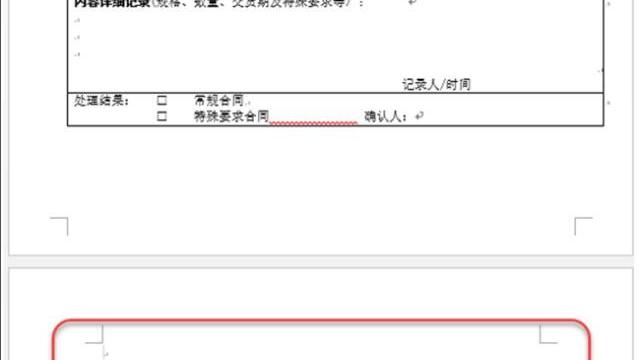
word多余空白页怎么删除不了
Word怎么删除空白页方法汇总
1.将鼠标放在前一页的最后,用DEL健删除。如果空白面是最后一页,且鼠标在第一行,可选“格式”-“段落”,将这一行的行距设为固定值1磅,该空白页将自动消失。
2.先显示分页符,即在Word的左下角调整到“普通视图”状态,这时分页符就出现了,直接删除即可。
3 选择“替换”点“高级”,在里面选择“使用通配符”以后下面有一个“特殊字符”字的开头,按住shift的时候再点下鼠标,选择空白页,再删除(解决了我的问题)
4.如果是插入分页符造成的空白页,少的话,删除分页符就行,就是到空白页顶部按退格键。(普通视图下或打开编辑标记会显示分页符)
5.如果分页符很多,可以编辑/替换/高级/特殊字符/人工分页符/全部替换就可以了。
word多余空白页删不掉怎么办 word删除空白页方法大全
方法一:按Delete
在Word中遇到空白页时,一般来说Delete键就能解决。
方法二:删除分页符
有时候空白页是相当顽固的,Delete键根本无法与之相抗衡,这时一般问题就出现在“分页符”上了。只要删除了分页符就可以了。
通常情况下,我们可以去到普通视图下或者打开编辑标记,即可看到分页符,只要到空白页顶部按Backspace键(一次不行就按两次),就能删除分页符了。
当然,如果分页符很多,那就可以采用编辑-替换-高级-特殊字符-人工分页符-全部替换就可以了。
方法三:缩小表格
若是因为表格占了一整页,造成最后一个回车在第二页删不了,那么可以将表格缩小一点或者将上面或者下面的页边距设小一点。这个操作可在文件/页面设置中完成。
方法四:修改文字格式
若空白页是由最后几行文字的格式引起的,可以将它们的字体行距之类的参数进行一下调整
word多余空白页怎么删除不了
Word怎么删除空白页方法汇总1.将鼠标放在前一页的最后,用DEL健删除。
如果空白面是最后一页,且鼠标在第一行,可选“格式”-“段落”,将这一行的行距设为固定值1磅,该空白页将自动消失。2.先显示分页符,即在Word的左下角调整到“普通视图”状态,这时分页符就出现了,直接删除即可。
3 选择“替换”点“高级”,在里面选择“使用通配符”以后下面有一个“特殊字符”字的开头,按住shift的时候再点下鼠标,选择空白页,再删除(解决了我的问题)4.如果是插入分页符造成的空白页,少的话,删除分页符就行,就是到空白页顶部按退格键。(普通视图下或打开编辑标记会显示分页符) 5.如果分页符很多,可以编辑/替换/高级/特殊字符/人工分页符/全部替换就可以了。
word中怎么删除添加了页眉页脚的空白页
word中删除添加了页面页脚的空白页方法步骤如下:
一、先删除空白页中的页眉和页脚,可以双击页面页脚,在格式窗口中选择清除格式,也可以直接选中页眉和页脚的内容,删除。
二、在空白页上段文字的末尾先点下鼠标,在自动空白页下段文字的开头,按住shift的时候再点下鼠标,选择空白页,再删除即可;
若多余的页数是由插入分页符造成,删除分页符就行;
若多余的页数是由插入表格造成,可以将表格缩小一点或者将上面或者下面页边距设小一点,在文件-页面设置中,上下的数字改小一点即可。
转载请注明出处51数据库 » word页脚多余空白页怎么删除不了
