
 亖呉?盀
亖呉?盀
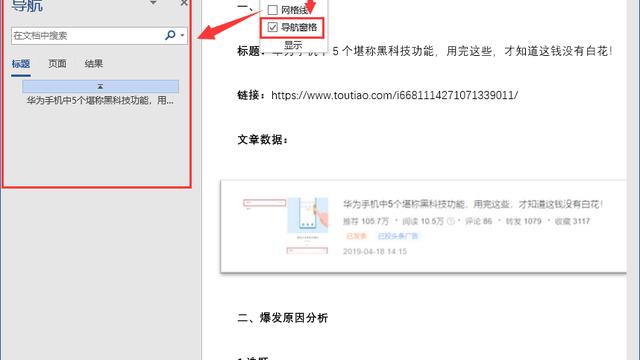
Word2007版如何显示导航窗口
Word2007版显示导航窗口的步骤如下:
1.在word文档上方选项卡中,我们点击选择视图选项卡,进入到word文档视图设置选项中。
2.在左侧的显示窗口中,可以选择各种辅助设置选项,在选项中点击选中导航窗格,勾选上导航窗格。
3.勾选导航窗格之后,我们就可以看到word文档左侧出现了一个导航窗口,并且在窗口中出现了文章中的一些标题。
4.直接点击窗口中的对应标题,我们就可以直接跳转到对应的标题位置,从而可以根据标题进行文章的快速导航。这样就解决了Word2007版显示导航窗口的问题了。
word怎么使用导航窗格功能
1、首先在电脑上用word 2013版软件打开目标文档,如图所示。
2、然后在视图的菜单中,勾选“导航窗口”,将此功能调用出来。
3、然后在文档左侧区域就会出现一个导航区域,如图所示。
4、然后在导航栏输入要查找的内容,回车后文档内就会突出显示查找内容。这样即可在word软件中使用导航窗格功能。
word导航栏怎么显示出来
1、打开一个word文档,点击“视图”。
2、点击“视图”下面“显示”区域里的“导航窗格”。
3、此时就会出现导航栏了,接着输入任意关键词,比如“正态分布”。
Word就会把文档里所有的正文里包含的关键字的内容都标黄,同时包含关键词的章节,题目也会标黄,可以快速检索想要查看的内容。
如何让word2010导航窗格不显示于每一个文档
1)、导航窗格: 利用Word 2010可以更加便捷地查找信息,单击主窗口上方的“视图”按钮在打开的视图列表中勾选“导航窗格”选项即可在主窗口的左侧打开导航窗格 在导航窗格搜索框中输入要查找的关键字后单击后面的“放大镜”按钮,这时你会发现,过去的每一个版本只能定位搜索结果,而Word 2010中在导航窗格中则可以列出整篇文档所有包含该关键词的位置,搜索结果快速定位并高亮显示与搜索相匹配的关键词;单击搜索框后面的“*”按钮即可关键搜索结果并关闭所有高亮显示的文字。
将导航窗格中的功能标签切换到中间“浏览文档中的页面”选项时,可以在导航窗格中查看该文档的所有页面的缩略图,单击缩略图便能够快速定位到该页文档了2)、屏幕截图: 以往我们需要在Word中插入屏幕截图时,都需要安装专门的截图软件,或者使用键盘上的Print Screen键来完成,安装了Word 2010以后就不用再这么麻烦了;Word 2010内置了屏幕截图功能,并可将截图即时插入到文档中。单击主窗口上方的“插入”按钮将编辑模式切换到插入模式,然后单击“屏幕截图”图标按钮。
3)、背景移除: 使用Word 2010以后在Word中加入图片以后,用户还可以进行简单的抠图操作,而不无需再启动Photoshop了,首先在插入面板下插入图片;图片插入以后在打开的图片工具栏中单击“删除背景”图标按钮。 4)、屏幕取词: 当你用Word在处理文档的过程中遇到不认识的英文单词时,大概首先会想到使用词典来查询;其实Word中就有自带的文档翻译功能,而在 Word 2010中除了以往的文档翻译、选词翻译和英语助手之外,还加入了一个“翻译屏幕提示”的功能,可以像电子词典一样进行屏幕取翻译。
首先使用Word 2010打开一篇带有英文的文档,然后单击主窗口上方的“审阅”按钮将模式切换到审阅状态下,单击“翻译”按钮,然后在弹出的下拉列表中选择“翻译屏幕提示(英语助手:简体中文)”选项。5)、文字视觉效果: 在Word 2010中用户可以为文字添加图片特效,例如阴影、凹凸、发光以及反射等,同时还可以对文字应用格式,从而让文字完全融入到图片中,这些操作实现起来也非常的容易,只需要点击几下鼠标即可。
首先在Word 2010中输入文字,然后设置文字的大小,字体,位置等,选取文字单击主窗口上方的“A”图标文本效果按钮6)、图片艺术效果: Word 2010还为用户新增的图片编辑工具,无需其它的照片编辑软件,即可插入、剪裁和添加图片特效,你也可以更改颜色和饱和度,色调,亮度以有对比度,轻松、快速将简单的文档转换为艺术作品。 首先在插入面板中单击“插入图片”图标按钮,然后在打开的窗口当中选择要编辑的图片,将图片插入到Word 文档中;图片插入以后在主窗口上方将显示出图片工具栏7)、SmartArt图表: SmartArt是Office 2007引入的一个很酷的功能,可以轻松制作出精美的业务流程露天,而Office 2010在现有的类另下增加了大量的新模板,还新添了多个新类别,提供更丰富多彩的各种图表绘制功能;利用Word 2010提供的更多选项,你可以将视觉效果添加到文档中,可以从新增的“SmartArt”图形中选择,在数分钟内构建令人印象深刻的图表,SmartArt中的图形功能同样也可以将点句列出的文本转换为引人注目的视觉图形,以便更好地展示你的创意。
8)、助你轻松写博客: 以往大家都是利用博客提供的在线编辑工具来写文章,因为在线工具的功能限制总是给博主们带来了很多不便,如果能够利用强大的文件编辑工具来写博客那不是很爽;其实Word 2010可以把Word文档直接发布到博客,不需要登录博客Web页也可以更新博客,而且Word 2010有强大的图文处理功能,可以让广大博主写起博客来更加舒心惬意。 首先单击Word 2010主窗口上方的“文件”按钮在打开的文件面板中单击“新建”按钮即可打开新建列表,在此选择“新建博客文章”选项,然后单击右下角的“创建”按钮。
还有一些新的功能,下面的网址链接有图片介绍,你可以仔细的翻阅一下。
word自定义目录怎么设置导航
1、本次演示使用的软件为word文字处理软件,软件版本为office家庭和学生版2016。
2、首先打开office word办公文档,选择需要设置为主目录的文字,单击鼠标右键,选择段落菜单。 3、在弹出的段落设置窗口中,将常规下的大纲级别修改为一级。
4、同理,选择需要指定一位二级的目录内容,并将其大纲级别修改为二级,修改完成后点击确定关闭段落设置窗口。 5、将鼠标移动到上方菜单栏中的视图窗口,找到下方的导航窗格工具并勾选可以看到,在左侧导航窗口中已经显示导航标题链接了,点击即可导航到指定位置。
。
如何在WORD文档中设置导航
在WORD文档中设置导航方法:
1. 显示导航窗格打开word文档,单击视图标签。
2. 在显示选项组中勾选导航窗格复选框。
3. 选择文档标题导航。打开导航窗格后,单击浏览您的文档中的标题按钮,单击列表标题,就会自动定位到相应位置。
4. 选择文档页面导航,单击浏览您的文档中的页面按钮,文档即以缩略图形式分页列出,只要单击缩略图,就会自动定位到相应位置。
5. 搜索关键字导航。单击浏览您当前搜索的结果按钮,就会列出包含关键字的导航链接,单击这些链接可以快速定位带文档的相应位置。
Word 2010导航窗口如何使用
打开“导航”窗格
运行Word 2010,打开一份超长文档,单击菜单栏上的“视图”按钮,切换到“视图”功能区,勾选“显示”栏中的“导航窗格”,即可在Word 2010编辑窗口的左侧打开“导航窗格”。
打开“导航窗格”
文档轻松“导航”
Word 2010新增的文档导航功能的导航方式有四种:标题导航、页面导航、关键字(词)导航和特定对象导航,让你轻松查找、定位到想查阅的段落或特定的对象。
1、文档标题导航
文档标题导航是最简单的导航方式,使用方法也最简单,打开“导航”窗格后,单击“浏览你的文档中的标题”按钮,将文档导航方式切换到“文档标题导航”,Word 2010会对文档进行智能分析,并将文档标题在“导航”窗格中列出,只要单击标题,就会自动定位到相关段落。
文档标题导航
小提示:文档标题导航有先决条件,打开的超长文档必须事先设置有标题。如果没有设置标题,就无法用文档标题进行导航,而如果文档事先设置了多级标题,导航效果会更好,更精确。
2、文档页面导航
用Word编辑文档会自动分页,文档页面导航就是根据Word文档的默认分页进行导航的,单击“导航”窗格上的 “浏览你的文档中的页面”按钮,将文档导航方式切换到“文档页面导航”,Word 2010会在“导航”窗格上以缩略图形式列出文档分页,可要单击分页缩略图,就可以定位到相关页面查阅。
3、关键字(词)导航
除了通过文档标题和页面进行导航,Word 2010还可以通过关键(词)导航,单击“导航”窗格上的“浏览你当前搜索的结果”按钮,然后在文本框中输入关键(词),“导航”窗格上就会列出包含关键字(词)的导航链接,单击这些导航链接,就可以快速定位到文档的相关位置。
关键字(词)导航
4、特定对象导航
一篇完整的文档,往往包含有图形、表格、公式、批注等对象,Word 2010的导航功能可以快速查找文档中的这些特定对象。单击搜索框右侧放大镜后面的“▼”,选择“查找”栏中的相关选项,就可以快速查找文档中的图形、表格、公式和批注。
特定对象导航
Word 2010提供的四种导航方式都有优缺点,标题导航很实用,但是事先必须设置好文档的各级标题才能使用;页面导航很便捷,但是精确度不高,只能定位到相关页面,要查找特定内容还是不方便;关键字(词)导航和特定对象导航比较精确,但如果文档中同一关键字(词)很多,或者同一对象很多,就要进行“二次查找”。如果能根据自己的实际需要,将几种导航方式结合起来使用,导航效果会更佳。
尽管Word 2010新增的文档导航功能还不够尽善尽美,但是还是为大家浏览长文档带来了方便,如果你经常被一些超长的文档搞得焦头烂额,可以让Word 2010为你精确“导航”,快速查阅特定的段落、页面、文字和对象。
转载请注明出处51数据库 » word文档中的导航窗格
