
 看我资料私聊我
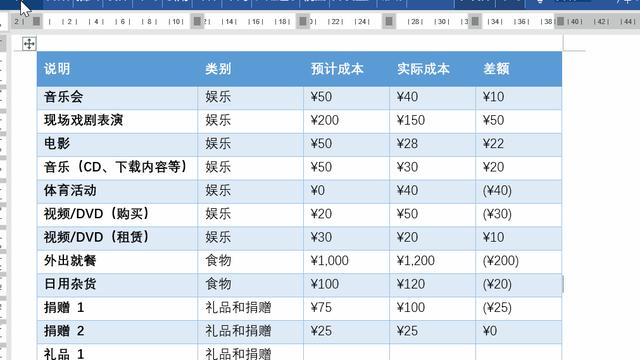
怎样将word转换成excel
Word转为Excel表格的方法 Word转Excel就是将Word中制作好的表格转成Excel表格,可能是因为前期的工作没做好,以为一个简单的表格用Word完成就可以了,谁知道后期又需要添加一些比较复杂的东西,所以还是转换成Excel表格操作比较顺畅。
第一步、打开需要转为Excel的文档,然后将鼠标移到Word表格的任意单元格里面,接着单击菜单栏的“表格”-->选择-->表格,选中表格后用Word快捷键“Ctrl+C”将其复制; 第二步、打开Excel表格,单击菜单栏的“编辑”-->“粘贴”就完成了Word转Excel表格。 若需要转到Excel中显示其他格式,大家也可以选择“编辑”-->“选择性粘贴”,这时会出现“选择性粘贴”的选项框,(如图所示) 注意:此时,会有五种粘贴到Excel表格中的方式, 1、是以Word中的方式, 2、是以图片形式来转到Excel中; 3、以网页的方式转到Excel里;(默认粘贴的方式) 4和5都是以文本的方式插入到Excel。
(无边框)。
WORD的表格如何转换EXCELL的表格
具体步骤为: 1、启动Word,并打开包含有需要转换表格的文档。
2、将光标移至Word表格的任意单元格中,然后执行“表格”菜单的“选定表格”命令,选定整个表格。 3、执行“编辑”菜单的“复制”命令,将Word表格拷贝到剪贴板中。
4、启动Excel,然后打开需要转换的工作簿,并将光标移至所需的单元格中。 5、执行“编辑”菜单中的“粘贴”命令,即可将剪贴板中的信息(即我们所需的表格内容)粘贴到Excel中。
除了将Word表格转换到Excel中之外,我们在日常的文字处理工作中还可能碰到将Excel表格转换为Word表格、将WPS97表格转换为Excel表格、将Excel表格转换为WPS97表格,以及将WPS97表格与Word表格之间相互进行转换等表格转换问题,它们的操作方法都与上面基本类似,可参考使用。 至于当我们需要将老版本的WPS表格转换到Word中时,则首先必须保证该文件应以.WPS为后缀名,然后再利用Word打开该文件,这样Word的文档转换功能就会自动将老版本WPS中的表格转换为Word表格。
请教大家怎么把word的表格转到excel谢谢
正确的方法应该是: 方法一:复制前先打开excel表格,再选中word表格中要复制的列和行,然后按快捷键ctrl+c或点击工具栏里的“复制”钮(把表格复制到系统内部剪贴板),再在excel表格里块选和WORD里的相同的行和列数,就是excel里的被选的行列数和word里的要一致。
最后按快捷键ctrl+v或点击工具栏里的“粘贴”钮。结束。
如果只选中excel表格中的一个单元格,那么word的表格将粘贴在这一个单元格里,这样当然不是我们所希望的吧。 反过来,把excel表格复制word表格里也要求行列数相等。
方法二:在word里,选中欲复制表格的行和列,点击一次复制后,在word被选区域的右键菜单或编辑菜单里选“粘贴单元格”,再在excel里,选一个单元格,进行粘贴。 二种方法第一种较为方便,操作也直观。
word怎么转换成excel?word怎么转换成excell
第一步、打开需要转为Excel的文档,然后将鼠标移到Word表格的任意单元格里面,接着单击菜单栏的“表格”-->选择-->表格,选中表格后用Word快捷键“Ctrl+C”将其复制; 第二步、打开Excel表格,单击菜单栏的“编辑”-->“粘贴”就完成了Word转Excel表格。
若需要转到Excel中显示其他格式,大家也可以选择“编辑”-->“选择性粘贴”,这时会出现“选择性粘贴”的选项框,(如图所示) 注意:此时,会有五种粘贴到Excel表格中的方式, 1、是以Word中的方式, 2、是以图片形式来转到Excel中; 3、以网页的方式转到Excel里;(默认粘贴的方式) 4和5都是以文本的方式插入到Excel。(无边框)。
如何将Word里的内容转换到Excel里
将在Word中制作好的表格转换成Excel表格,是一件看似很普通的工作。
例如,一份已经在Word中编辑好价格表,需要以Excel表格形式报出。 一般说来,只要将Word表格整体选中,复制到剪贴板上后,打开一个Excel工作薄,在一张新工作表上,选中A1单元,然后,粘贴即可。
但是,如果Word表格的单元格中,有多段文字,用上述方法转换会出问题。即: Word表格粘贴到Excel后,有多段文字的单元格,会显示出是,有多个单元格组成的,仅仅是它们之间的单元格框线“隐藏”(视图上显示灰色,不打印)了。
更麻烦的是,那个单元格所在行的其它单元格,均为成为合并单元格。 原来Word表格的一行,在Excel中,“占用”了多行。
不但难看,且给编辑带来诸多不便。 解决方法是: 第一步,在Word中,用“编辑”·“替换”命令,将所有单元格中的分段取消。
即, 在“查找和替换”对话框的“替换”选项卡上,“查找内容”框中输入(特殊字符)段落标记,且让“替换为”框中空白,然后单击“全部替换”。 第二步,将Word表格整体选中,复制到剪贴板上后,打开一个Excel工作薄,在一张新工作表上,选中A1单元,然后,粘贴。
第三步,在内容需要分段的单元格中,用快捷键-“Alt+Enter”分段。 提示:不能在Excel中,采用合并单元格的方法,来解决问题。
因为,单元格合并后,只能保留,原位于左上方的那个单元格中的内容,其它单元格中的内容会被删除。
