
 雨檐檐下缠绵绵
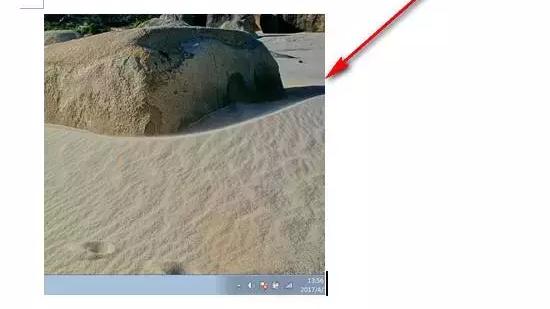
word03图片如何裁剪
方法一:工具裁剪法 1、选中需要裁剪的图片,此时系统自动展开“图片”工具栏(如图2)。
注意:如果“图片”工具栏没有展开,执行一下“视图→工具栏→图片”命令即可。 2、单击其中的“裁剪”按钮,此时鼠标变成剪刀状。
3、将鼠标移至图片四角控制点(或各边中间控制处,参见图3),按住左键推拉至合适位置后,松开鼠标即可(如图4是裁剪后的图片)。 注意:如果对裁剪的效果不满意,可以单击工具栏上的“重设图片”按钮,即可让图片恢复原状,然后重新裁剪。
方法二:设置裁剪法 1、选中需要裁剪的图片,执行“格式→图片”命令,打开“设置图片格式”对话框(如图5)。 2、切换到“图片”标签下,设置好“裁剪”选项下面的“左、右、上、下”需要裁剪掉的尺寸,确定返回即可(效果参见图4)。
注意:如果对裁剪的尺寸不满意,除了采取上述方法恢复外,再次打开“设置图片格式”对话框,在“图片”标签下,单击“重新设置”按钮也可以重新设置裁剪尺寸。
在WORD 中如何裁剪图片大小
材料/工具:word2010
1、插入图片如图一个新建的word文档,先插入图片。
2、调整大小如图,我们可以鼠标左键点中所指的小方框,调节到我们喜欢的大小。
3、点击图片我们鼠标点击图片后,图片的右上方会出现一些简单的操作工具
4、我们点击如图的裁剪图标,就会出现对话框。
5、选图形,点击如图的图形样式。
6、查看裁剪后的效果是否喜欢,如果不喜欢可以从新选择图样,确定后回车。
7、裁剪后,出现如图的裁剪后的效果。
word如何裁剪图片
在word中裁剪图片的操作步骤如下:
1、首先插入图片需要裁剪的图片。
2、调整大小如图,可以使用鼠标左键点击小方框,调节需要的尺寸。
3、鼠标点击图片后,图片的右上角出现操作工具选项。
4、然后点击裁剪图标,会弹出对话框。
5、在弹出的对话框选图形,点击选择需要的图形。
6、可以预览查看裁剪后的效果是否喜欢,确定后点击回车。
7、这样在word中裁剪图片的问题就解决了。
如何在WORD中快速裁剪图片
工具/原料
word2007
方法/步骤
首先打开word2007,在上方的菜单栏中选择插入之后,点击图片。
找到想裁剪的图片,点击插入。
这时我们在菜单栏中选择格式 之后,选择右上角的裁剪。这时在图片的四周会出现黑色的边框,当把鼠标放在黑色的边框上时,鼠标就会变成类似一个小栅栏的形状。
在这些黑色线上单击鼠标左键,并按住鼠标左键不放,开始进行拖动,拖动到你需要的位置。
这是放开鼠标的效果,如图所示。
接下来我们换一个形状操作一下,将图片复原后,选择格式下的图片模式下的椭圆,之后点击裁剪按钮。
还是拖住鼠标左键,截取你想要的部分。
放开鼠标的效果还是一个圆。
转载请注明出处51数据库 » word里面图片怎么裁剪图片
