
 大兵0小胖
大兵0小胖
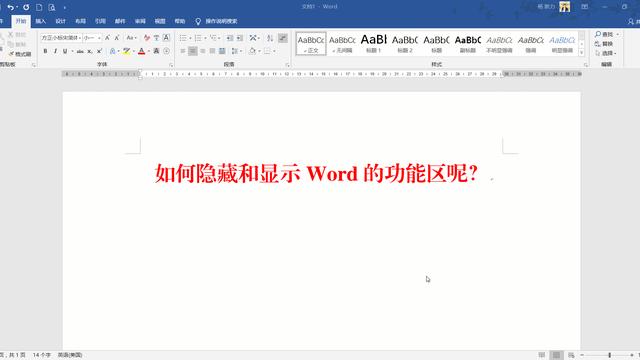
Word功能区不见了,怎么找回来
这是Word的加载项出了问题,解决办法和步骤如下:
1、打开Word,进入【选项】,点击【加载项】,找到:管理 COM加载项 ,点击“转到(G)。”按钮。
2、在COM 加载项中,找到 NtkoOfficeControl HelperAddin 项,将其前方的复选框取消。点“确定”。回到Word,一切即可恢复正常。
word 里功能区、选项卡都没了怎么办
重新设置显示出来即可。步骤如下:
1、打开一个Word文档,下图中的文档,只有主选项卡,下面本来的功能区不见了。
2、需要鼠标点击最上方的按钮,下面才会将功能按键区显示出来,如图所示:
3、全部显示出来可以在文档的右上方这里,有一个向下箭头的小图标,就是由于这个小图标的箭头向下才导致隐藏了功能区。如下图所示:
4、这个按钮显示功能区的按钮,鼠标点击此按钮,这个按钮的图标变成“向上”的小箭头,功能区就全部显示出来了,如图所示:
word2010中菜单、选项卡、功能区都不见了
方法/步骤
打开word2010版,【文件】-【选项】-【自定义功能区】
发现审阅前面的框框没有打钩,那么直接打钩,然后再确定就可以看到审阅已经恢复
如果经过上面一步没有恢复,那么使用下一种方法;同样打开自定义功能区
新建选项卡,并重命名为审阅
【从下列位置选项命令】-【主选项卡】
然后对应于原来审阅下面的子选项卡,依次将子选项卡添加到新建的审阅选项卡下面
审阅选项卡一般情况下都能恢复了,如果还不能恢复,建议重新安装。
word2007功能区消失
菜单栏和工具栏消失的原因是:在正常的Word窗口中选择"工具"菜单的"自定义"命令,在弹出的对话框的"工具栏"标签内,凡是打勾选中的项目都会显示在Word窗口中,如果全部取消选择就会出现菜单和工具栏全部不见了的现象。
用下面两个方法试试找回吧。
方法一:在工具栏的空白处右键单击,选择“自定义”(07版或03版word您可以使用"Alt+T+C"快捷键激活"自定义"对话框),点选"菜单栏"为活动状态(蓝色),再点击右侧栏的“重新设置”按纽,在弹出的对话框中选中“Normal. dot”后确定退出,Word窗口立刻出现菜单栏。
方法二:恢复Word的默认状态:Word的相关设置保存在一个名为"Normal. dot"的模板文件中,我们可以利用 "开始/查找/文件或文件夹"命令(或在Word安装目录下的Templates目录)找到Normal. dot,将该文件删除,然后重新启动Word,系统会生成一个新的"Normal. dot"文件,回到原来默认状态,菜单和常用工具栏也就出现了。
word2010中选项卡和功能区都不见了
点击左上的小三角
去掉功能区最小化的勾选
Word功能区不见了怎么让其自动隐藏显示
一、点击一次显示一次功能区(自动隐藏显示)
1、将鼠标移到 Word 文档顶部,会出现一行淡蓝色,
2、单击一下“淡蓝色的行”或右边的三点连成一线图标,Word功能区立即显示,
3、点击一次文档中任意处,功能区又自动隐藏起来,就像设置了自动隐藏显示任务栏一样,把鼠标移到任务栏显示,鼠标离开任务栏又隐藏起来。
二、永久找回Word功能区
1、单击文档右上角的“功能区显示选项卡”图标,弹出菜单如图3所示:
2、选择“显示选项卡和命令”,Word功能区显示,
3、如果选择“显示选项卡”,则仅显示选项卡,
不过,单击相应的选项卡,会显示该选项卡下的功能区,点文档区,又只显示选项卡(隐藏功能区)。
三、自动隐藏功能区
选择图3中的“自动隐藏功能区”,则Word功能区不见了(被隐藏)。所以,有的时候意外点到了“自动隐藏功能区”,不知道还以为它丢失了。
电脑上word文档缺少很多功能怎么办
1.不能新建word原因分析?
1
1.1之所以,电脑上不能新建word选项,是因为电脑上的鼠标右键的链接除了问题,就是注册表不认可导致的,在注册表稍微新建一些东西即可解决!!!
END
2.解决办法是?
2.1首先,按电脑上的“徽标+R键”,打开“运行”列表,如图
2.2在“运行”里面输入“regedit”打开“注册表”,如图
2.3在“注册表”里面找到“HKEY_CLASSES_ROOT"选项,并在该选项下找到“.doc”选项,如图
2.4在“.doc”选项卡下“新建项”并命名为Word.Document.8,如图
