
 苦逼逗逼二逼
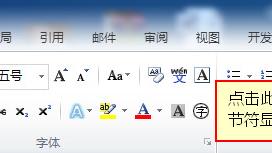
word中怎么删除分节符的两种方法
1、在分节符所在位置的前后,选择文本,从而把分节符选中了,然后,剪切,选择性粘贴,只保留文本。
2、在上一节的末尾,直接按delete键,就可以删除了。
分节符可以将word文档分为不同的小节,每一个小节都可以有自己的页眉页脚等样式。当我们不需要分节的时候,我们怎样删除它呢?以下给出大家步骤:
1、如果插入的分页符数量较少,可以直接在word界面的左下方点击“普通视图”。
2、然后就可以直接在编辑界面看到分页符了,选中它们并点击“剪切”即可。
3、如果分页符的数量较多的话,则可以在“编辑”菜单栏里找到“查找”并点击进入。
4、切换到“替换”栏,并点击下方的“高级”。
5、在特殊字符里选择“分节符”。
6、在“替换为”那一栏里不输入任何内容,然后点击“全部替换”即可删除所有的分页符了。
word中分节符如何删除
1.word中删除分节符,如果知道分节符的具体位置,那么直接选中删除即可,和删除蚊子一样简单。如果不知道具体位置则需要先显示出分节符的位置。
2.显示分节符的方法:在word左上角点击开始菜单,点击选中右下角的word选项。在弹出的word选项窗口中,单击显示标签,单击选中显示所有段落标记复选框,确定退出。如图所示。
3.选中分页符,然后进行删除操作即可。
WORD中怎么删除分节符 急
材料/工具:word2010
1、首先打开你想要删除分节符的word文档=
2、然后就是点击菜单栏上的【视图】
3、接着就是点击【大纲视图】
4、然后我们就可以看到分节符了。
5、接着就是用鼠标在分节符那一行中点一下
6、最后就是按下【delete】键,就可以删除分节符了
word文档中怎样删除分节符
我们使用Word的时候会遇到一些分节符需要我们进行删除操作。
掌握轻松删除Word分节符的方法更利于我们日常使用Word。下面我们就来看下Word如何轻松删除分节符:Word的 分节符是我们在编辑文档页面格式时经常使用的一种格式标记,我们使用它可以很方便地将一篇文档分成若干小节分别进行页面的设置。
然而当我们把分节符插入到文档中去以后,又想把它删除怎么办呢?我们只要点击“常用”工具栏上的按钮就可以把它显示出来了。然后我们可以把鼠标定位于分节符前或选中分节符,按下“Del”键就可以了。
如果我们在“常用”工具栏中看不到这个按钮的话可以点击“常用”工具栏最右侧向下的三角箭头,然后可以选择“添加或删除按钮”——“常用”,在展开的列表中选中“显示/隐藏编辑标记”就可以把它添加到工具栏中了。另外如果Word版本较低的话可能在列表中找不到“显示/隐藏编辑标记”命令。
我们只要点击“工具”——“自定义”菜单命令,然后打开“自定义”对话框,点击“命令”选项卡,然后在左侧的“类别”列表中选择“视图”,接下来在右侧的“命令”列表中选中“全部显示”并且把这个命令拖到“常用”工具栏中即可。
word2010怎么删除分节符
或者你可以Ctrl*
然后就是你选中分节符删除就ok了、、你要是不删除,就直接关闭就完了,。
在大纲中,显示分节符,便于调节。
如下图:
2010offic的word,1页面视图,2阅读版式视图,3web版式视图。4大纲视图,5草稿。
2010现在设计的相当人性化了。
Word中怎样轻松删除分节符
步骤/方法
1
首先你要点击word的开始菜单
2
在开始菜单中,点击右下角的word选项。
3
在word选项中,点击显示选项。
4
在现实选项中,点击显示所有格式标记,勾选它
5
点击确定按钮,保存设置。
6
我们可以看到分节符就是这样样子了。将光标放到分节符的前面
7
按下delete键就能将分节符删除了。
转载请注明出处51数据库 » word里面怎么删除分节符
