
 丿灬岩
丿灬岩
在编辑WORD文档时,如何设置稿纸形式
在Word 2003中,我们可以方便地用稿纸方式来书写稿件,但用Word创建的稿纸边框线为深灰色、网格线为浅灰色。
如果我们希望用漂亮的框线颜色来美化自己的稿纸,但找遍所有的菜单和工具栏,都不能找到可以直接修改稿纸框线的命令或工具按钮,难道在Word 2003中只能使用这种单调的稿纸框线颜色,不能设置自己的稿纸方式吗? 其实在稿纸创建完毕后,依次选择“视图→页眉和页脚”菜单命令,在弹出的“页眉和页脚”工具栏可以看到光标在页眉编辑区中不停地闪烁,同时稿纸框线的颜色也变成较深的颜色。 将鼠标指针指向稿纸的边框线,当鼠标指针变成黑十字方向箭头形状后,双击鼠标左键,这时Word 2003就会弹出“设置自选图形格式”界面,选择“颜色与线条”选项卡,然后在“线条”项目区中单击“颜色”下拉箭头,从线条颜色列表中选择所需要的稿纸边框颜色。
提示:如果你对稿纸还有更高的要求,还可以在“颜色”、“带图案线条”中选择相关的边框图案、虚实、精细等项目。 设置完成后单击“确定”按钮,此时我们就可以看到自定义的稿纸边框颜色了。
下面我们修改稿纸网格线的颜色。将鼠标指针指向稿纸网格线,当鼠标指针变成黑十字方向箭头形状后,双击鼠标左键,打开“设置自选图形格式”对话框,然后在此对话框中进行稿纸网格线颜色的修改操作,此外还可以对风格的填充颜色进行设置。
设置完成后单击“确定”按钮关闭对话框。单击“页眉和页脚”工具栏上的“关闭”按钮。
关闭“页眉和页脚”工具栏。 。
word问题-请问,word中“稿纸”的颜色怎么设置,
Word的稿纸功能实际上是已经设置好的“页眉和页脚”的一个宏,所以我们可以按照修改页眉、页脚的方法进行改动,具体详细步骤是: 1。
打开你的Word稿纸。 2。
双击稿纸最上面的粗线,打开“页眉和页脚”对话框。 3。
把鼠标箭头指向稿纸的最上面一条线时会出现一个有四个方向箭头的十字形,这时双击即可打开“设置自选图形格式”,在这个对话框中选择“颜色和线条”,你再选择你喜欢的线型和颜色,按确定即可。 4。
上一步只把最外面的四条线改动了,接下去按同样方法把鼠标箭头指向稿纸的内部线条,操作方法同上一步。最后关闭“页眉和页脚”对话框。
经过以上四步就全部完成了,用这种方法,你不但可以改变颜色还可以改变线型,还可以使外框线和里面的格线不一样,够爽的吧!(我用的是Word2000版本,如你的版本不同,方法一样,如果你用的是Word2003版本,我建议你下载一个Word 2003 稿纸加载项,安装后可以更方便地设置,另外还可设置行数和格数) 补充一下:我把你的稿纸用我说的方法给你改了一下,你看一下效果如何。 注意页脚中的“梦专用稿纸”和“第1页”我也改了颜色(你用打印预览可看到效果)。
见附件。 。
怎样在word中设置作文稿纸
1、新建一个Word空白文档,选择“页面布局”选项卡,在“稿纸”选项组中单击“稿纸设置”按钮。
2、在弹出的“稿纸设置”对话框中,在“格式”的下拉框中选择一种需要的稿纸样式,这里选择“方格式稿纸”选项。还可以根据需要还可以分别对“行数*列数”、“网格颜色”进行设置。最后单击“确认”按钮即可完成稿纸的设置。
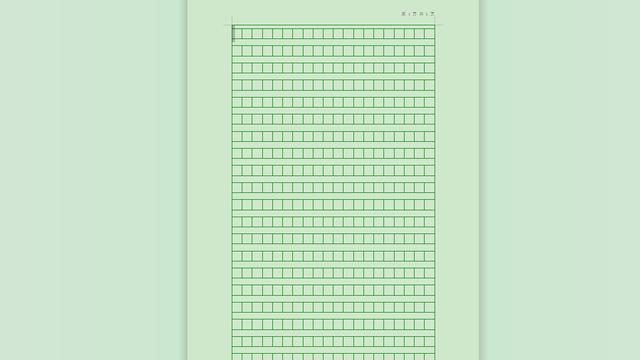
3、如图所示,Word文档中已经生成了方格式稿纸。
4、如果想删除稿纸样式怎么办呢?单击“页面布局”-“稿纸”-“稿纸设置”按钮,在弹出的“稿纸设置”对话框中,在“格式”的下拉框中选择“非稿纸文档”选项,单击“确认”按钮即可将文档中的稿纸样式删除。
怎样在Word中进行稿纸设置
方法/步骤
1、打开word,进入工作界面;
2、在菜单栏中找到页面布局,然后在下面的工具栏中找到稿纸设置;
3、点稿纸设置,打开默认的稿纸设置对话框,默认设置为非稿纸文档;
4、在格式对话框后面按下拉箭头,找到方格式稿纸并选中,就可设置为方格式稿纸样式;平常语文考试中的作文稿纸就是这样设置的;
5、平常语文考试中的作文稿纸就是这样设置的;
6、用同样的方法还可以设置行线式稿纸;
7、平常使用的信笺大多为这种样式;
8、最后我们还可以设置外框式稿纸;
9、按确定后出现如下图所示样式;
以上就是在word中怎么设置不同的稿纸方式介绍,是不是很简单,赶快去试试吧。
